خب، وقتی صحبت از موشن گرافیک میشه، سرعت عمل حرف اول رو میزنه. وقت طلاست و داشتن ابزار درست میتونه کل کار رو خراب یا عالی کنه. اینجا اسکریپت PQ FUI Toys 3 در افتر افکت که یه اسکریپت فوقالعاده ست وارد بازی میشه که بهت اجازه میده انیمیشن های خفنی رو در کمترین زمان ممکن طراحی کنی. چه تازه وارد دنیای افتر افکت شده باشی چه یه حرفه ای تو موشن گرافیک، این اسکریپت برای ساختن جلوههای بصری sci-fi-inspired که بیننده رو متحیر کنه ضروریه.
ویژگیهای اسکریپت PQ FUI Toys 3:
اسکریپت PQ FUI Toys 3 در افتر افکت برای هر کسی که کار موشن گرافیک میکنه کلی امکانات داره و خیلی کاربردیه. بیا بیشتر در مورد مهمترین قابلیتهای این اسکریپت حرف بزنیم:
1. ساخت رابط کاربری مدرن و جذاب:
یکی از ویژگیهای برجستهی اسکریپت PQ FUI Toys 3 در افتر افکت، قابلیت ساخت سریع و باکیفیت المان های FUI هست. فرقی نمیکنه که داری HUD برای یه فیلم کوتاه علمیتخیلی میسازی یا یه تبلیغ با حال و هوای تکنولوژیکی طراحی میکنی، این اسکریپت، اجزای آمادهای رو ارائه میده که توی هر پروژهای جا میشه و بینقصه. انتظار داشته باش که چیزایی مثل اینا رو پیدا کنی:
- شبکههای داینامیک (Dynamic grids) و سیمکشیها (wireframes).
- الگوهای تکنولوژیکی با گیجها(Glitchy tech patterns).
- نشانگرهای هدف (Target indicators) و سیستمهای رادار ( radar systems).
- گیجها دیجیتال (Digital gauges) ، نمودارها (graphs) و مترها (meters).
این المان ها از قبل انیمیشن دارن و کاملا قابل ویرایش هستن، پس میتونی اونها رو طوری تنظیم کنی که با بیتش ات جور بشه.
2. قالبهای قابل تنظیم:
این اسکریپت فقط المان های ثابت ارائه نمیده، قالبهای کاملا قابل تنظیم هم داره. پارامترهایی مثل اینها رو تنظیم کن:
- Colors: پالت رنگی رو متناسب با برند یا تم پروژهات تنظیم کن.
- Shapes: اندازه یا موقعیت هر عنصر رو تغییر بده.
- Animation Speed: سرعت انیمیشنها رو برای ریتم مناسب، کم یا زیاد کن.
- Layer Styles: با حالتهای ترکیبی(blending modes) و افکتهایی مثل glows و shadows، عمق بیشتری به کار بده.
این انعطافپذیری تضمین میکنه که assets ها منحصر به فرد به نظر برسن، نه تکراری.
3. پیشنمایش Real-Time:
یکی از بدترین چیزا تو طراحی موشن گرافیک اینه که باید منتظر رندر شدن کارمون بمونیم تا ببینیم چطور شده. اسکریپت PQ FUI Toys 3 در افتر افکت با پیشنمایش زنده، این مشکل رو حل کرده. هر تغییری که بدی، همون لحظه میبینی نتیجهش چطور میشه. اینجوری خیلی سریعتر میتونی ایدههاتو تست کنی و کنترل بیشتری روی کارت داری.
4. سازگاری کامل با افتر افکت:
چون این پلاگین یه اسکریپته، مستقیم تو رابط کاربری افتر افکت کار میکنه. دیگه نیازی به نرمافزار جداگانه یا روشهای پیچیده نیست. فقط اسکریپت رو لود میکنی و همه ویژگیهاشو تو یه منو تمیز و راحت پیدا میکنی.
5. کتابخونه غنی از المان های FUI:
این کتابخونه یه گنجینه واقعی برای طراحای موشن گرافیکه. همه چی دسته بندی شده تا بتونی سریعاً چیزی که لازم داری پیدا کنی. از جمله مهمترینا میتونم به اینا اشاره کنم:
- پنل های تکنولوژی(Tech Panels): طرح های از پیش طراحی شده برای صحنه هایی که با داده سروکار دارن.
- اثرهای نویز دیجیتال(Digital Noise Effects): عالیه برای ساختن یه ظاهر hacked.
- نقشه های تعاملی(Interactive Maps): فوق العاده برای داستان گویی جهانی یا آینده نگرانه.
6. سادگی Drag-and-Drop:
دیگه نگران تنظیمات پیچیده یا ساختن المان ها از صفر نباش. اسکریپت PQ FUI Toys 3 در افتر افکت از سیستم ساده Drag-and-Drop استفاده می کنه. یه المان رو از کتابخونه انتخاب کن، اون رو روی timeline بکش و تماشا کن که composition ات جون بگیره.
7. المان ها طراحی واکنش گرا:
خیلی از المان ها توی اسکریپت PQ FUI Toys 3 در افتر افکت وابسته به رزولوشن نیستن، یعنی به طور کامل برای پروژه هایی با رزولوشن 1080p، 4K یا حتی بالاتر scale میکنن. این تضمین می کنه که نتیجه کار تو، بدون توجه به جایی که نمایش داده میشه، واضح و حرفه ای باشه.
8. پیشتنظیمات انیمیشن آماده:
نمیخوای برای هر المان، انیمیشن رو دستی درست کنی؟ توی اسکریپت PQ FUI Toys 3 در افتر افکت یه عالمه پیشتنظیمات انیمیشن آماده وجود داره. با یه کلیک میتونی اینا رو اعمال کنی و ساعتها برای کی فریمها وقت صرف نکنی. گزینهها شامل اینان:
- اثرهای مقیاسبندی (Scaling effects): المانها بهطور پویا بزرگ یا کوچک میشن.
- چرخشهای مداوم (Rotation loops): عالی برای جلوههای radar یا scanning .
- محو شدن تدریجی (Opacity fades):ترنزیشن های نرم برای ترکیب بینقص المانها.
9. فرآیند کاری مناسب برای خروجی گرفتن:
برای طراحایی که با پروژههای مختلف سروکار دارن، این اسکریپت PQ FUI Toys 3 در افتر افکت المانها رو بهینه میکنه تا حجمشون کم بشه و آمادهی خروجی گرفتن بشن. این یعنی رندر سریعتر بدون از دست دادن کیفیت، که برای وقتی که زمان نداری خیلی مهمه.
10. سازگاری با افزونههای دیگه:
در حالی که اسکریپت PQ FUI Toys 3 در افتر افکت به تنهایی عالی عمل میکنه، با ابزارهای دیگه هم خوب کار میکنه. وقتی با افزونههای محبوب مثل اینا ترکیب بشه، خیلی قدرتمندتر میشه:
- Element 3D: میتونی 3D depth رو به طراحیهای FUI اضافه کنی.
- Optical Flares: میتونی جلوههای نورپردازی سینمایی (cinematic lighting) رو اضافه کنی.
- Trapcode Particular: میتونی particle systems رو با المانهای FUI ترکیب کنی تا کامپوزیشنهای پویا بسازی.
اسکریپت PQ FUI Toys 3 در افتر افکت ساخت موشن گرافیک رو به یه کار راحت و لذتبخش تبدیل کرده. با این ویژگیها، اصلا عجیب نیست که این نرمافزار یه ابزار اصلی برای حرفهایها و تازه کارها شده .این اسکریپت برای کارهای دو بعدی و سه بعدی یه انتخاب عالیه پس اگه در حال آموزش سینما فوردی هستی تا بتونی اونو با افتر افکت ترکیب کنی، اسکریپت PQ FUI Toys 3 خیلی کمکت میکنه.
راهنمای گام به گام استفاده از اسکریپت PQ FUI Toys 3:
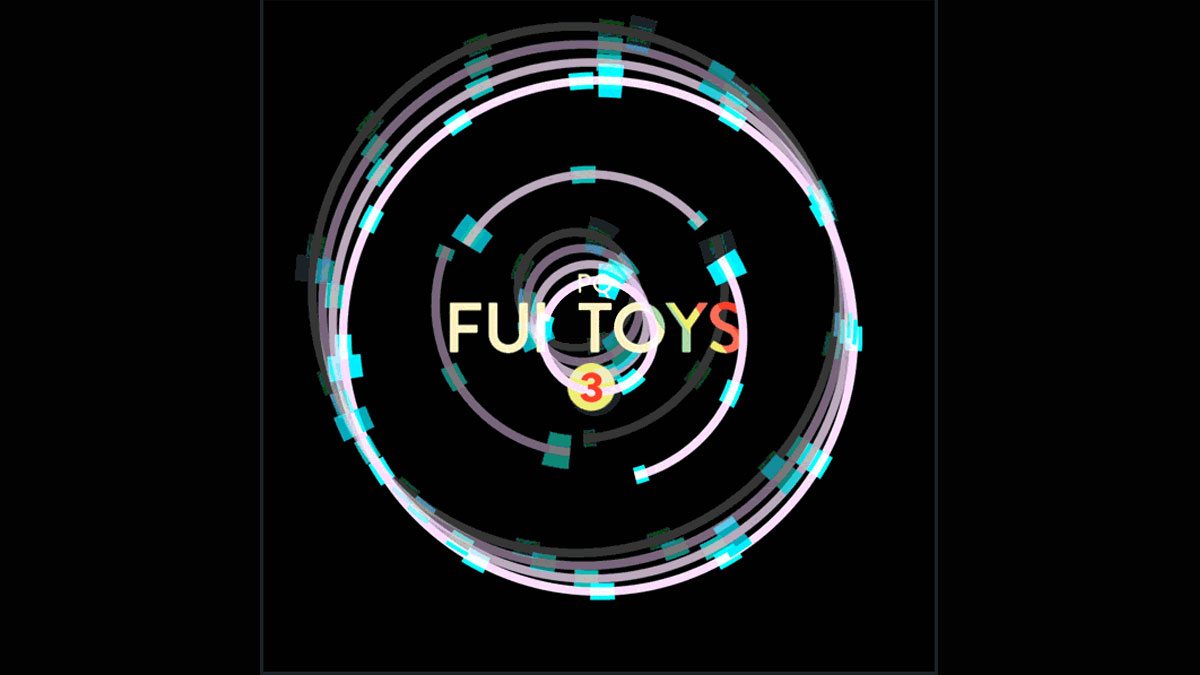
اگه آماده ای که طراحیهای خیلی باحال و جدید برای رابط کاربری رو زنده کنی، این راهنمای گام به گام، مراحل ضروری استفادهی مؤثر از اسکریپت PQ FUI Toys 3 در افتر افکت رو بهت نشون میده. بریم سراغش!
نصب و اجرا کردن اسکریپت PQ FUI Toys 3:
قبل از اینکه وارد مرحله خلاقیت بشی، مطمئن شو که اسکریپت درست نصب شده:
- اسکریپت PQ FUI Toys 3 رو از منبع اصلی دانلود کن.(لینک دانلود در انتهای مطلب قرار داده شده.)
- فایل .jsx یا .jsxbin رو داخل پوشه Scripts که توی مسیر نصب ادوبی افترافکت هست قرار بده (Adobe After Effects > Scripts).
- افترافکت رو باز کن و از منوی Window به اسکریپت دسترسی پیدا کن.
- نکته حرفه ای: برای عملکرد کامل، توی تنظیمات زیر Scripting & Expressions گزینه Allow Scripts to Write Files and Access Network رو فعال کن.
ساخت یک کامپوزیشن جدید:
از یک blank canvas شروع کن:
- افترافکت رو باز کن و یک کامپوزیشن جدید بساز (Ctrl+N یا Cmd+N).
- resolution و duration مورد نظرت رو برای پروژه انتخاب کن (مثلاً 1920×1080 با 30 فریم بر ثانیه).
- برای سازماندهی راحت تر، به کامپوزیشن خودت یه اسم بده.
اجرای اسکریپت PQ FUI Toys 3:
به script interface دسترسی پیدا کن:
- به منوی Window برو و PQ FUI Toys 3 رو از لیست انتخاب کن.
- پنل اسکریپت ظاهر میشه و یه کتابخونه از المان های futuristic UI و ابزارهای customization رو نشون میده.
گشتن و انتخاب المانهای FUI:
- pre-made assets رو بگرد:
- از کتابخونهی دسته بندی شده استفاده کن تا اجزای HUD، شبکهها، شکلها و انیمیشنهای تکنولوژیکی رو پیدا کنی.
- روی هر المانی که دوست داری کلیک کن تا پیشنماییش رو در لحظه ببینی.
- المان انتخاب شده رو بکش و بنداز داخل timeline یا composition.
تنظیم پارامترها:
اون رو به سبک خودت دربیار:
- وقتی المان رو انتخاب کردی، ویژگیهاش رو توی پنل Effect Controls تنظیم کن.
- پارامترهایی مثل اینا رو تغییر بده:
-
- Color Scheme: طرح رنگو با ظاهر پروژه خودت هماهنگ کن.
- Animation Speed: کنترل کن که چقدر سریع یا آهسته حرکت کنن.
- Opacity و Size: میتونی visibility و scale رو برای فیت شدن بهتر تنظیم کنی.
-
- از slider controls در script panel برای بهروزرسانیهای آنی استفاده کن.
اضافه کردن موشن و انیمیشن:
طرحت رو زنده کن:
-
- کیفریمها رو برای انیمیشن دادن به ویژگیهایی مثل position، rotation و scale اعمال کن.
- از After Effects’ graph editor برای تنظیم نرمتر انیمیشنها استفاده کن.
- چندین المان رو با هم ترکیب کن تا کامپوزیشنهای چندلایه و پویا بسازی.
ترکیب متن و اعداد:
به تصاویر FUI خودت متن اضافه کن:
-
- لایه های متنی رو اضافه کن (Ctrl+T یا Cmd+T) تا اطلاعاتی مثل مختصات، سرعت یا زمان رو نمایش بدی.
- متن رو با المان های PQ FUI Toys 3 ترکیب کن تا یه طراحی منسجم داشته باشی.
- از عبارات مثل time*10 استفاده کن تا اعداد به صورت پویا و در زمان واقعی تغییر کنن.
هماهنگسازی با صدا:
interactive کن:
-
- یه فایل صوتی رو به تایملاین پروژه وارد کن.
- از قابلیت Audio Amplitude در After Effects استفاده کن تا انیمیشن ها رو تحت تاثیر صدا قرار بدی (مثلاً میزان شفافیت یه افکت ضربان رو با ریتم های قوی صدا هماهنگ کن).
- صدای هماهنگ شده رو با المان های اسکریپت PQ FUI Toys 3 در افتر افکت ترکیب کن تا یه نتیجه immersive داشته باشی.
خروجی گرفتن از طراحی:
وقتی از کار خودت راضی بودی، برای استفاده در پروژه خروجی بگیر:
-
- به Render Queue برو (Ctrl+M یا Cmd+M) یا از Media Encoder برای تنظیمات پیشرفته خروجی استفاده کن.
- یه کدک با کیفیت بالا مثل H.264 رو برای ویدیو یا PNG sequences رو برای شفافیت انتخاب کن.
- مطمئن شو که تنظیمات رندر با نیازهای پروژه مثل رزولوشن و فریم ریت مطابقت داره.
templates رو برای استفادههای بعدی ذخیره کن:
با ساختن templates وقتت رو تو پروژههای بعدی حفظ کن:
-
- لایهها یا کل کامپوزیشن خودت رو انتخاب کن و اون رو به عنوان یه reusable preset ذخیره کن.
- برای ذخیره کردن به عنوان الگوی پروژه، فقط فایل .aep رو کپی کن تو کتابخونه پروژههات.
- الگوها رو تو پوشههایی بر اساس موضوع (مثلاً “Tech HUDs”، “Pulse Effects”) مرتب کن.
ترفند حرفهای: لایهها رو برای عمق بیشتر استفاده کن:
میخوای به طراحیهای FUI خودت عمق بیشتری بدی؟ از حالتهای ترکیب (Blend Modes) تو افتر افکت استفاده کن:
- لایهها رو روی “Add” یا “Screen” برای جلوههای درخشان و تکنولوژیکی تنظیم کن.
- لایهها رو تکثیر کن و کمی اونها رو محو کن تا یه هاله درخشان ایجاد بشه.
- این تکنیکها رو با اسکریپت PQ FUI Toys 3 در افتر افکت ترکیب کن تا موشن گرافیکهای سینمایی تولید کنی.
با این مراحل، میتونی از تمام قدرت اسکریپت PQ FUI Toys 3 در افتر افکت برای ساختن طراحیهای FUI خیره کننده و حرفهای استفاده کنی. چه روی یه فیلم کوتاه علمی تخیلی، یه تبلیغ تکنولوژی یا یه رابط کاربری بازی ویدیویی مدرن کار کنی، این اسکریپت موشن گرافیکهای تو رو به سطح بعدی میبره.این اسکریپت هم برای حرفهایها و هم برای مبتدیها در زمینه آموزش افترافکت یه ابزار ضروریه.
مشکلات رایج و راه حل هاشون:

حتی با یه ابزار قدرتمند مثل اسکریپت PQ FUI Toys 3 در افتر افکت، ممکنه بعضی وقتا با مشکلاتی برخورد کنی. اینجا یه نگاه دقیقتر به مشکلات رایج و راه حلهای عملی برای حفظ روند کاری کارآمد انداختیم.
1. مشکلات نصب:
مشکل: برخی کاربران هنگام نصب با مشکلاتی مواجه میشن، مانند ظاهر نشدن اسکریپت در رابط کاربری افتر افکت یا اخطارهای ناسازگاری.
راه حل:
- مطمئن شو که از نسخه سازگار با After Effects استفاده میکنی. اسکریپت PQ FUI Toys 3 با آخرین بهروزرسانیها بهترین عملکرد رو داره، بنابراین نرمافزارت رو بهروز نگه دار.
- فایل اسکریپت رو در پوشه صحیح قرار بده: Scripts > Script UI Panels در After Effects installation directory.
- پس از نصب، After Effects رو مجدداً راهاندازی کن تا اطمینان حاصل کنی که اسکریپت به درستی بارگذاری شده.
2. مشکل در Navigating رابط کاربری:
مشکل: کاربران مبتدی ممکنه به دلیل تنوع گزینهها و کنترلها، رابط کاربری براشون گیجکننده باشه.
راه حل:
- با بررسی یک بخش از کتابخونه شروع کن. قبل از رفتن به advanced features، با المان های اصلی HUD آشنا شو.
- از راهنماها و نکات داخلی ارائه شده توسط اسکریپت استفاده کن. این موارد برای آسانتر کردن navigation برای کاربران جدید طراحی شدن.
3. سردرگمی در شخصیسازی:
مشکل: تنظیم پارامترها برای رسیدن به ظاهر دلخواه ممکنه گاهی گیجکننده باشه.
راه حل:
- از قابلیت پیشنمایش زنده استفاده کن تا تغییرات رو همون لحظه ببینی. اینجوری میتونی تاثیر هر تنظیم رو فوری متوجه بشی.
- برای توضیح کامل گزینههای شخصیسازی، به دفترچه راهنما یا انجمنهای کاربران مراجعه کن.
4. مشکلات عملکرد در افتر افکت:
مشکل: استفاده از المان های پیچیده FUI (User Interface) میتونه سرعت رندر کردن و پیشنمایش کامپوزیشن رو کاهش بده.
راه حل:
- موقع طراحی، رزولوشن پنل پیشنمایش رو پایین بیار. برای رندر نهایی میتونی دوباره به رزولوشن کامل برگردی.
- اگه عملکرد نرمافزار کند شد، از گزینه “Purge” در After Effects استفاده کن تا حافظه کش رو پاک کنی.
- برای صرفهجویی در پردازش، المان های سنگین FUI رو از قبل رندر کن و به عنوان فوتیج وارد پروژه کن.
5. غرق در گزینههای خلاقانه:
مشکل: با وجود این همه قالب و المان آماده، ممکنه گیج بشی و ندونی از کجا شروع کنی.
راه حل:
- قبل از اینکه وارد کتابخونه قالبها بشی، روی موضوع و رنگهای اصلی پروژه تمرکز کن. اینجوری انتخابهات محدودتر میشه و طراحیات یکدست و هماهنگ میمونه.
- برای گرفتن ایده، نمونه کارهای دیگران رو تو جامعهی کاربران یا تو ویدیوهای آموزشی ببین تا ببینی بقیه چطور دارن از اسکریپت PQ FUI Toys 3 در افتر افکت استفاده میکنن.
6. مشکل سازگاری با افزونههای دیگه:
مشکل: بعضی وقتا ممکنه مشکلاتی پیش بیاد وقتی اسکریپت PQ FUI Toys 3 در افتر افکت رو با افزونهها یا اسکریپتهای دیگه استفاده میکنی.
راه حل:
- برای اینکه بفهمی کدوم افزونه مشکل داره، موقتاً بقیه اسکریپتها رو غیرفعال کن تا ببینی مشکل حل میشه یا نه.
- مطمئن شو که آخرین نسخههای همه افزونهها و اسکریپتها رو نصب کردی تا از مشکلات سازگاری جلوگیری کنی.
- با تیم پشتیبانی PQ FUI Toys 3 تماس بگیر یا تو فرومهای آنلاین دنبال راه حلهای اختصاصی برای مشکلات سازگاری بگرد.
7.مشکل رسیدن به انیمیشنهای واقعی:
چالش: انیمیشنهایی که با تنظیمات پیشفرض ساخته میشن، ممکنه خیلی مکانیکی یا تکراری به نظر برسن.
راه حل:
- با استفاده از اکسپریشنها (توابعی که تغییرات رو کنترل میکنن) کمی به حرکت، چرخش یا اندازه شیء تصادفی اضافه کن.
- چندتا انیمیشن رو روی هم بذار تا ظاهر طبیعیتر و پویاتر بشه.
- از تکنیکهای Easy Ease (تسهیلکننده کی فریم) استفاده کن تا ترنزیشن ها نرمتر بشن.
با رسیدگی مستقیم به این چالشها و استفاده از قابلیتهای قدرتمند اسکریپت، میتونی پتانسیل کامل اسکریپت PQ FUI Toys 3 در افتر افکت رو تو پروژههای موشن گرافیکت آزاد کنی.
سخن پایانی:
اسکریپت PQ FUI Toys 3 در افتر افکت یه ابزار فوقالعاده برای هر کسیه که با موشن گرافیک کار میکنه. این اسکریپت ترکیب بینظیری از کارایی، خلاقیت و سرعت رو ارائه میده. با یه کتابخونه بزرگ از المانهای رابط کاربری مدرن و تمپلیتهای قابل تنظیم، دیگه لازم نیست از صفر شروع کنی و طراحیهای پیچیده رو با سختی بسازی.برای اونایی که تو دوره موشن گرافیک یا آموزش استوری موشن شرکت میکنن، این اسکریپت برای آزمایش انیمیشنهای متنی پویا یه سکوی پرتاب ایدهآله.
امیدواریم از توضیحات درباره اسکریپت PQ FUI Toys 3 در افتر افکت اطلاعات کافی به دست اورده باشین. اگه سوالی داشتین همین پایین از ما بپرسین. اگه هم میخواین توی حرفه موشن گرافیک متخصص بشین ولی نمیدونین از کجا شروع کنین، موشن گورو بهتون کمک میکنه تا موشن گرافیک رو سریع و تخصصی یاد بگیرین. فقط کافیه به قسمت محصولات آموزشی سایت برین، اونجا کلی ویدیو آموزش موشن گرافیک داریم که آموزش های فوق العاده عالی و کاربردی هستن. پس منتظر چی هستین همین الان شروع کنین!
اگه هم برای کسب و کارتون نیاز به یه ویدیو موشن گرافیک قوی دارین، همین امروز سفارش موشن گرافیک ات رو ثبت کنین.
دانلود اسکریپت PQ FUI Toys 3 برای افترافکت
701 کیلوبایت
Win