چرا Rive آینده موشندیزاین تعاملی را تصاحب کرده است؟
در عصر وب ۳ و اپلیکیشنهای مدرن، مخاطب دیگر با انیمیشنهای خطی و بیروح خشنود نمیشود. ویدیوهای سنگین MP4 یا فایلهای انیمیشن گیف (GIF) با حجمهای عجیب و کیفیت پایین، سالهاست که کابوس طراحان UI/UX و توسعهدهندگان وب بودهاند. حتی Lottie که زمانی پادشاه انیمیشنهای برداری بود، در برابر نیازهای پیچیده تعاملی امروز لنگ میزند!
اینجا دقیقاً همان نقطهای است که Rive وارد میدان میشود. Rive یک ابزار انیمیشنسازی و موتور زمانواقعی (Real-Time Engine) فوقالعاده سریع، سبک و برداری است که به شما امکان میدهد انیمیشنهایی بسازید که به رفتار کاربر واکنش نشان میدهند.
از چشمهای کاراکتری که حرکت ماوس کاربر را دنبال میکنند گرفته تا دکمههای خریدی که با حالتهای مختلف فشردن تغییر شکل میدهند، Rive مرز میان موشندیزاین (Motion Design) و کدنویسی (Development) را از بین برده است. در این مقاله اولترا-جامع، صفر تا صد Rive، تکنیکهای پیشرفته، کدنویسی، عیبیابی و استراتژیهای پیادهسازی آن در وب و اپلیکیشن را بررسی خواهیم کرد.
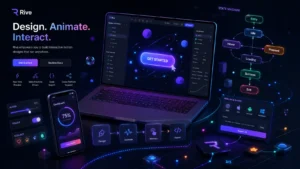
بخش اختصاصی: تاثیر Rive و Motion Design برای وب و اپلیکیشن بر نرخ تبدیل (CRO) و معماری فنی
امروزه رقابت در دنیای دیجیتال تنها بر سر داشتن یک محصول «کاربردی» نیست، بلکه بر سر خلق یک «تجربه کاربری مسحورکننده» است. بررسیهای آماری در سالهای اخیر نشان میدهد که پیادهسازی اصولی Rive و Motion Design برای وب و اپلیکیشن میتواند نرخ ماندگاری کاربر در صفحه (Dwell Time) را تا ۴۰٪ افزایش داده و نرخ پرش (Bounce Rate) را به شکل چشمگیری کاهش دهد. اما این اتفاق چگونه رخ میدهد و چرا سازمانهای پیشرو در حال کوچ به این فناوری هستند؟
۱. نقش مستقیم Rive و Motion Design برای وب و اپلیکیشن در ارتقای نرخ تبدیل (CRO)
موشندیزاین اگر هدفمند طراحی شود، یک ابزار روانشناختی قدرتمند برای هدایت ناخودآگاه کاربر است. استفاده از Rive و Motion Design برای وب و اپلیکیشن به طراحان UI/UX این امکان را میدهد که بازخورد آنی (Instant Feedback Loops) خلق کنند:
-
کاهش اصطکاک در فرمها: زمانی که کاربر فیلد ایمیل یا کارت اعتباری را پر میکند، واکنشهای میکروموشن انیمیشنی حس امنیت و پیشرفت را منتقل کرده و ریزش کاربر در مراحل پرداخت را به حداقل میرسانند.
-
هدایت الگوی دیداری (Visual Hierarchy): با استفاده از انیمیشنهای تعاملی Rive، چشم کاربر به سمت دکمههای اصلی دعوت به اقدام (CTA) یا پیشنهادات ویژه هدایت میشود.
-
ایجاد حس زنده بودن محصول: یک محصول دیجیتال که به حرکات ماوس، لمس و تایپ کاربر پاسخ میدهد، حس کیفیت و قابلیت اعتماد برند را در ذهن مخاطب دوچندان میکند.
یک اصل مهم در UX: موشندیزاین نباید فقط تزئینی باشد؛ بهترین Rive و Motion Design برای وب و اپلیکیشن آن انیمیشنی است که کاربر حتی متوجه «آموزشی بودن» یا «هدایتکننده بودن» آن نشود، اما مسیر کاربردپذیری را برایش هموار کند.
۲. بهینهسازی شاخصهای فنی Core Web Vitals با Rive
یکی از دغدغههای اصلی متخصصان سئو و برنامهنویسان فرانتاند هنگام استفاده از عناصر بصری متحرک، کاهش سرعت لود سایت است. موتورهای جستجو مانند گوگل بر روی شاخصهای عملکردی نظیر INP (Interaction to Next Paint) و LCP (Largest Contentful Paint) حساسیت بالایی دارند.
خوشبختانه، معماری اختصاصی فایلهای .riv باعث شده تا Rive و Motion Design برای وب و اپلیکیشن به عنوان نجاتدهنده سئوی فنی شناخته شود:
[فایل سنگین MP4 / GIF] ── (حجم بالا + کُند کندن Canvas) ──> افت شدید INP و LCP ❌
[فایل بهینه Rive (.riv)] ── (رندر ۶۰fps + حجم زیر ۵۰KB)  ──> نرخ سبز در Lighthouse  ✅
-
رندر برداری زمانواقعی (Real-Time Vector Rendering): از آنجا که تمام مسیرها به صورت برداری روی Canvas رندر میشوند، در تمامی رزولوشنها (از گوشیهای ارزانقیمت تا مانیتورهای Retina 8K) کیفیت بدون افت باقی میماند.
-
مصرف بسیار پایین پردازنده (CPU/GPU): موتور پردازشی Rive که با C++ نوشته شده است، محاسبات انیمیشن را با حداقل بار پردازشی انجام میدهد. این موضوع مانع از داغ شدن گوشی کاربر و کندی اسکرول میشود.
۳. استراتژی یکپارچهسازی Rive در سیستمهای طراحی سازمانی (Design Systems)
برای تیمهای نرمافزاری بزرگ، چالش اصلی عدم هماهنگی میان تیم طراحی و تیم توسعه است. در روشهای سنتی، طراح یک ویدیو از انیمیشن را تحویل برنامهنویس میداد و برنامهنویس مجبور بود ساعتها زمان صرف کند تا آن را با کد بازسازی کند (که غالباً با خروجی اصلی متفاوت میشد!).
پیادهسازی Rive و Motion Design برای وب و اپلیکیشن این فرایند را کاملاً دگرگون کرده است:
-
منبع واحد حقیقت (Single Source of Truth): فایل خروجی
.rivخروجی نهایی است. هر تغییری که طراح در محیط Rive Editor ایجاد کند، بدون نیاز به بازنویسی کد توسط برنامهنویس، مستقیم در اپلیکیشن بهروزرسانی میشود. -
یکسانسازی خروجی در چند پلتفرم (Cross-Platform Consistency): یک فایل انیمیشن Rive بدون هیچ تغییری به صورت همزمان در وب (React/Vue)، موبایل (iOS/Android) و فریمورکهای چندپلتفرمی مثل Flutter اجرا میشود.
۴. چشمانداز آینده: Rive و Motion Design برای وب و اپلیکیشن در نسل بعدی وب
با همگرا شدن وب به سمت رابطهای کاربری فضایی (Spatial UI)، واقعیت افزوده (AR) و سیستمهای تعاملی پیشرفته، وابستگی صنعت به ابزارهای انیمیشنسازی زمانواقعی روز به روز بیشتر میشود.
یادگیری و بهکارگیری Rive و Motion Design برای وب و اپلیکیشن تنها یک ترند زودگذر نیست، بلکه سرمایهگذاری بر روی مهارت کلیدی دهه آینده برای طراحان، برنامهنویسان و تولیدکنندگان محتوای دیجیتال است. اگر میخواهید محصولات دیجیتال شما در میان هزاران رقیب تکراری مانند یک الماس درخشان به نظر برسند، اکنون بهترین زمان برای تسلط بر این تکنولوژی انقلابی است.
آموزش گامبهگام و پایه: راهنمای شروع کار با Rive به زبان ساده
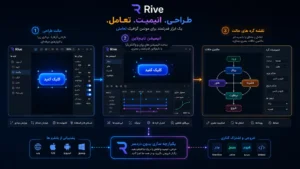
اگر تاکنون با نرمافزارهایی مثل Figma یا After Effects کار کردهاید، یادگیری Rive برای شما مثل آب خوردن خواهد بود. فرایند کلی ساخت یک موشن تعاملی در Rive شامل ۵ مرحله اساسی است:
[۱. ورود و ساخت Artboard] ➔ [۲. طراحی یا ایمپورت] ➔ [۳. انیمیت در Timeline] ➔ [۴. منطقدهی با State Machine] ➔ [۵. خروجی .riv و پیادهسازی]
گام اول: آشنایی با محیط Rive Editor
وارد سایت editor.rive.app شوید. Rive هم به صورت نسخه مرورگر (Web-based) و هم به صورت اپلیکیشن دسکتاپ در دسترس است. یک سند جدید ایجاد کنید و اندازه بوم (Artboard) خود را بر اساس نیاز (مثلا ۴۰۰×۴۰۰ پیکسل برای یک دکمه تعاملی) تنظیم نمائید.
گام دوم: ایمپورت یا ترسیم لایهها
شما میتوانید طرحهای خود را مستقیم در Rive رسم کنید یا فایلهای برداری (SVG) را از Figma drag & drop کنید. Rive ساختار لایهای دقیقی شبیه به فیگما دارد.
گام سوم: کلیدگذاری در Timeline (Animate Mode)
در بالای صفحه، حالت را از Design به Animate تغییر دهید. در این بخش میتوانید تایملاینهای مختلف بسازید (مثلاً یک انیمیشن برای حالت معمولی Idle و یک انیمیشن برای حالت کلیک Click).
گام چهارم: ایجاد هوش مصنوعی انیمیشن با State Machine
شگفتانگیزترین بخش Rive! در این بخش شما بدون نوشتن یک خط کد، دیاگرام منطقی انیمیشن را میسازید. با تعیین ورودیها (Inputs) از نوع:
-
Boolean: (درست / غلط – مثل روشن/خاموش بودن یک سوییچ)
-
Number: (عددی – مثل درصد پیشرفت یک Progress Bar)
-
Trigger: (تحریک لحظهای – مثل افکت شلیک یا انفجار هنگام کلیک)
گام پنجم: خروجی با پسوند اختصاصی .riv
فایل نهایی شما با فرمت خرد و بهینهشده .riv دانلود میشود. حجم این فایلها معمولاً بین ۵ تا ۵۰ کیلوبایت است!
۱۰ تکنیک و ویژگی معجزهگر در Rive و Motion Design کاربردی
برای تبدیل شدن به یک متخصص موشن تعاملی، باید این ۱۰ تکنیک کلیدی را ملکه ذهن خود کنید:
۱. ماشین حالت محدود (State Machine / FSM)
استیت ماشین کلید اصلی تعاملپذیری است. به جای ساخت یک ویدیو طولانی، انیمیشن را به حالتهای ریز (States) تقسیم میکنید و نحوه انتقال (Transitions) بین آنها را مشخص میسازید.
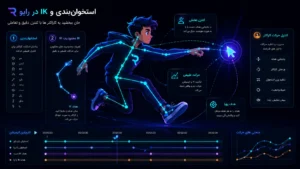
۲. استخوانبندی و ریگبندی (Bone Rigging & IK)
Rive به شما اجازه میدهد لایههای برداری را به استخوانها (Bones) متصل کنید. با استفاده از IK (Inverse Kinematics)، وقتی دست یا پای یک کاراکتر را میکشید، کل بدن به طور طبیعی حرکت میکند.
[مفصل شانه] ── (Bone) ──> [مفصل آرنج] ── (IK Target) ──> [مچ دست]
۳. ردیابی نشانگر ماوس (Mouse Tracking with Constraints)
با وصل کردن انیمیشن به مختصات ماوس کاربر، میتوانید افکتهای خیرهکنندهای بسازید. مثلاً چشمهای کاراکتر یا نور یک چراغقوه که دقیقاً کورسر ماوس روی صفحه را تعقیب میکند.
۴. متون پویا (Dynamic Text Runs)
در Rive میتوانید متون درون انیمیشن را تگگذاری کنید تا در محیط کد (React یا Flutter) مقدار متنی آنها به صورت زنده تغییر کند (مثل نشان دادن نام کاربر یا امتیاز بازی روی یک کارت انیمیشنی).
۵. آرتبوردهای تو در تو (Nested Artboards)
دقیقاً مانند Components در Figma، میتوانید یک انیمیشن Rive را داخل یک انیمیشن دیگر قرار دهید. این کار باعث ماژولار شدن و کاهش شدید حجم پروژه میشود.
۶. ترکیب حالتهای ۱ بعدی و ۲ بعدی (1D & 2D Blend States)
اگر میخواهید بر اساس سرعت حرکت کاربر یا درصد اسکرول، چند انیمیشن به نرمی با هم ترکیب شوند (مثلا تغییر حالت چهره از خنثی به خوشحال یا عصبانی)، از Blend States استفاده کنید.
۷. تغییر شکل نرم با Mesh Deformation
با اضافه کردن شبکه (Mesh) به تصاویر یا مسیرهای برداری، میتوانید انیمیشنهای سهبعدینما، پارچهای، مایعات یا افکتهای ژلهای بسازید.
۸. شنوندههای تعاملی درونبرنامهای (Listeners)
بدون نیاز به کدنویسی در وب، میتوانید داخل خودِ Rive تعریف کنید که اگر کاربر روی لایه X کلیک کرد یا ماوس را روی آن برد (Hover)، فلان Input در State Machine تغییر کند!
۹. پیادهسازی زیر ۵ دقیقه در وب (JavaScript Web Runtime)
با کدهای ساده JavaScript/TypeScript میتوانید فایل .riv را کنترل کنید:
JavaScript
import { Rive } from '@rive-app/canvas';

const riveInstance = new Rive({
    src: 'hero_animation.riv',
    canvas: document.getElementById('canvas'),
    autoplay: true,
    stateMachines: 'State Machine 1',
    onLoad: () => {
        riveInstance.resizeDrawingSurfaceToCanvas();
    }
});
۱۰. جویاستیکها و کنترلرهای سفارشی (Joysticks & Constraints)
با ساخت جویاستیکهای گرافیکی درون Rive، میتوانید با جابهجا کردن یک نقطه، دهها پارامتر انیمیشنی (مثل چرخش ۳۶۰ درجه سر کاراکتر) را همزمان کنترل کنید.
آمادهای وارد دنیای موشندیزاین تعاملی با Rive شوی؟
همین حالا دوره «دوره رایو اینترکتیو موشن» را شروع کن و مهارت ساخت انیمیشنهای حرفهای برای وب و اپلیکیشن را یاد بگیر.
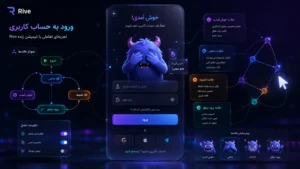
آموزش بخش پیشرفته: ساخت فرم ورود (Login Form) هوشمند با کاراکتر واکنشی
برای درک عمق قدرت Rive، سناریوی محبوب «کاراکتر نگهبان فرم ورود» را با هم پیادهسازی میکنیم. در این سناریو:
-
وقتی کاربر روی فیلد ایمیل تایپ میکند، چشمهای کاراکتر با طول متن حرکت میکنند.
-
وقتی کاربر روی فیلد رمز عبور میرود، کاراکتر دستهایش را روی چشمهایش میگذارد!
-
در صورت ورود موفق، کاراکتر شاد میشود و در صورت خطا، سرش را تکان میدهد.
[ کاربر در حال تایپ ایمیل ] ───> Input: numLook (0 to 100) ───> چرخش چشمها
[ کلیک روی فیلد پسورد ] ───> Input: isCovering (True) ───> پوشاندن چشمها
[ نتیجه: ورود موفقیتآمیز ] ───> Trigger: trgSuccess ───> انیمیشن لبخند و پریدن
مرحله ۱: ساخت ورودیها (Inputs) در State Machine
یک State Machine به نام LoginState بسازید و ورودیهای زیر را اضافه کنید:
-
numLookاز نوع Number (بین ۰ تا ۱۰۰ برای موقعیت چشمها) -
isCoveringاز نوع Boolean (برای کاور کردن چشمها) -
trgSuccessوtrgFailاز نوع Trigger
مرحله ۲: اتصال انیمیشنها با لایههای انیمیشن (Animation Layers)
Rive به شما اجازه میدهد چند لایه انیمیشن همزمان داشته باشید:
-
Base Layer: حالتهای نشستن، پلک زدن تصادفی (Idle).
-
Look Layer: یک 1D Blend State متصل به
numLookکه از حالت “نگاه به چپ” تا “نگاه به راست” تغییر میکند. -
Hands Layer: انتقال از حالت آزاد به حالت “دست روی چشم” وقتی
isCovering == trueباشد.
مرحله ۳: کدنویسی و اتصال به فرم React
JavaScript
import { useRive, useStateMachineInput } from '@rive-app/react-canvas';
export const LoginForm = () => {
const { rive, RiveComponent } = useRive({
src: 'animated_character.riv',
stateMachines: 'LoginState',
autoplay: true,
});
// دریافت رفرنس ورودیهای Rive
const numLookInput = useStateMachineInput(rive, 'LoginState', 'numLook');
const isCoveringInput = useStateMachineInput(rive, 'LoginState', 'isCovering');
const triggerSuccess = useStateMachineInput(rive, 'LoginState', 'trgSuccess');
const handleEmailChange = (e) => {
if (numLookInput) {
// محاسبه طول متن و تبدیل آن به عددی بین ۰ تا ۱۰۰
numLookInput.value = Math.min(e.target.value.length * 3, 100);
}
};
return (
<div className="login-card">
<div className="rive-container">
<RiveComponent />
</div>
<input
type="email"
onChange={handleEmailChange}
onFocus={() => isCoveringInput && (isCoveringInput.value = false)}
/>
<input
type="password"
onFocus={() => isCoveringInput && (isCoveringInput.value = true)}
/>
</div>
);
};
عیبیابی و رفع خطاهای رایج در Rive (Troubleshooting)
کار با Rive با وجود سادگی، گاهی چالشهای فنی غیرمنتظرهای پیش روی طراحان و توسعهدهندگان قرار میدهد. در این جدول و نکات زیر، مهمترین آنها را رفع میکنیم:
| مشکل ایجاد شده | علت فنی | راهکار سریع و عملی |
| تار شدن انیمیشن در مانیتورهای ۴K / Retina | عدم تنظیم نسبت پیکسل دستگاه (DPI) | فراخوانی متد resizeDrawingSurfaceToCanvas() هنگام لود |
| عمل نکردن State Machine در کد | عدم تطابق دقیق نام متغیرها (Case Sensitivity) | چک کردن دقیقی حروف بزرگ و کوچک نام StateMachine و Inputها |
| افت شدید فریم (Lag) در موبایل | استفاده بیش از حد از Clipping Paths یا Meshهای سنگین | سادهسازی مسیرها و کاهش تعداد نقاط (Vertices) در Figma/Rive |
| کندی در لود اولیه صفحه وب | عدم بهینهسازی و پاکسازی لایههای بدون استفاده | استفاده از دستور Cleanup و حذف Artboardهای اضافی قبل از Export |
۳ نکته طلایی برای دیباگ سریع:
-
بررسی کنسول مرورگر: اگر فایل
.rivلود نمیشود، CORS Policy سرور خود را بررسی کنید. -
استفاده از Rive Inspector: در محیط Rive Editor همواره تستهای Listeners را روی Playhead واقعی تست کنید.
-
مدیریت حافظه (Memory Leaks): در فریمورکهای SPA مانند React یا Vue، هنگام Unmount شدن کامپوننت، حتماً متد
.cleanup()یا.destroy()مربوط به Rive را صدا بزنید.
جدول مرجع سریع (Cheat Sheet): مقایسه و کلیدهای میانبر Rive
برای افزایش سرعت کار در Rive Editor و تصمیمگیریهای فنی، این جدول مرجع را همیشه به همراه داشته باشید:
کلیدهای میانبر کلیدی در Rive Editor
| کلید میانبر | عملکرد در Rive Editor |
V |
ابزار انتخاب (Select Tool) |
P |
ابزار رسم مسیر برداری (Pen Tool) |
B |
ساخت استخوان جدید (Bone Tool) |
K |
کلیدگذاری تمام ویژگیهای انتخابشده در Timeline |
Shift + A |
ایجاد آرتبورد جدید (Artboard) |
Space + Drag |
جابهجایی در بوم (Pan Canvas) |
مقایسه Rive در برابر Lottie (After Effects)
| ویژگی | Rive (فناوری نسل جدید) | Lottie (فناوری سنتی) |
| تعاملپذیری (Interactivity) | real-time تعاملی پیچیده با State Machine | بسیار محدود (فقط Play / Pause / Seek) |
| حجم فایل (File Size) | فوقالعاده کم (معمولاً ۱۰ تا ۵۰ کیلوبایت) | متوسط تا سنگین (به دلیل JSONهای طولانی) |
| کنترل با کد (Code Control) | دسترسی کامل به استخوانها، متون و ورودیها | محدود به تغییر رنگ لایهها یا سرعت پخش |
| بار پردازشی (CPU/GPU) | بسیار بهینه با موتور اختصاصی C++ | مصرف بالای CPU در انیمیشنهای سنگین |
۱۰ اشتباه بزرگ که موشندیزاینرهای Rive باید از آن پرهیز کنند!
اگر میخواهید پروژههای شما خروجی روان، بهینه و حرفهای داشته باشد، هرگز این اشتباهات را مرتکب نشوید:
-
طراحی با تفکر After Effects: Rive یک موتور بازی زمانواقعی است، نه یک نرمافزار تدوین ویدیو! انیمیشنها را بر اساس حالتها (States) بسازید نه تایملاینهای خطی طولانی.
-
استفاده بیش از حد از تصاویر پیکسلی (PNG/JPEG): تا جای ممکن از فرمتهای برداری (Vector) استفاده کنید تا کیفیت نامحدود و حجم زیر ۱۰۰ کیلوبایت داشته باشید.
-
عدم نامگذاری صحیح لایهها و ورودیها: نامگذاری بینظم مثل
Shape 1یاNew Inputروند کدنویسی برنامهنویس تیم شما را به کابوس تبدیل میکند! -
پیچیدهسازی بیش از حد استخوانها (Over-Rigging): اضافه کردن دهها استخوان بدون نیاز واقعی، پردازش ریاضی Rive Runtime را سنگین میکند.
-
فراموش کردن حالت پاسخگویی (Responsive Layout): میتوانید Layout Constraints تعریف کنید تا انیمیشن در ابعاد مختلف موبایل و دسکتاپ به زیبایی تغییر سایز دهد.
-
عدم تست Listeners قبل از دانلود فایل: همیشه قبل از خروجی گرفتن، در داخل Rive Editor رفتار کلیک و هاور را تست کنید.
-
پیچیده کردن نودهای State Machine: اگر گراف State Machine شما شبیه به یک کلاف سردرگم شده است، آن را به چند Animation Layer مجزا تقسیم کنید.
-
بیتوجهی به قابلیتهای Reduced Motion: برای کاربرانی که در تنظیمات سیستمعامل خود انیمیشن را غیرفعال کردهاند، حالت جایگزین در نظر بگیرید.
-
استفاده ناصحیح از Clipping Maskها: ماسکهای متعدد و تو در تو فشار زیادی به Canvas مرورگر وارد میکنند.
-
حذف نکردن لایهها و ایدههای اولیه از Artboard: تمام عناصر مخفیشده در صفحه هنگام خروجی نهایی حجم فایل
.rivرا بالا میبرند.
ترفندهای کاربردی و تکنیکهای مکمل (Pro Tips)
۱. خطلوله انتقال از Figma به Rive (Figma to Rive Pipeline)
پلاگین رسمی Rive برای فیگما به شما اجازه میدهد تا لایههای متنی، بردارها و ساختارهای گروهبندیشده را تنها با یک کلیک و بدون بهمریختگی متصل کنید.
۲. تکنیک Dark Mode پویای انیمیشنها
به جای ساخت دو فایل انیمیشن مجزا برای حالت شب و روز، یک ورودی Boolean به نام isDarkMode در State Machine بسازید و با تغییر آن در وب، رنگ لایهها را به شکل انیمیشنی جابهجا کنید!
۳. ترکیب Rive با Tailwind CSS و React
میتوانید کانتینر Rive Canvas خود را با کلاسهای Responsive در Tailwind مدیریت کنید:
HTML
<div className="w-full max-w-md h-64 md:h-96 aspect-square">
    <RiveComponent />
</div>

سوالات متداول (FAQ)
۱. Rive بهتر است یا Lottie؟ چه زمانی از کدام استفاده کنیم؟
اگر انیمیشن شما خطی و غیرتعاملی است (مثل یک آیکون تیک سبز ساده یا انیمیشن Lottie لودینگ)، Lottie انتخاب خوبی است. اما اگر به تعامل مستقیم با کاربر، کنترل با کد، کاراکترهای پویا یا حجم فایل فوقالعاده پایین نیاز دارید، Rive بدون هیچ شکی برنده مطلق است.
۲. آیا برای کار با Rive حتماً باید دانش برنامهنویسی داشته باشیم؟
خیر! طراحان UI/UX و موشندیزاینرها میتوانند تمام انیمیشنها، ریگبندیها و منطق تعاملی (State Machine) را به صورت کامل در Rive Editor بدون نوشتن یک خط کد بسازند. برنامهنویسان تنها فایل خروجی را در کد فرانتاند فراخوانی میکنند.
۳. Rive روی کدام فریمورکها و پلتفرمها پشتیبانی میشود؟
Rive دارای کتابخانههای رسمی (Runtimes) برای React، Vue، Angular، WebGL/Canvas (Vanilla JS)، Flutter، iOS (Swift)، Android (Kotlin)، React Native، C++ و حتی Unity / Unreal Engine است!
۴. تاثیر استفاده از Rive روی سرعت سایت و سئو (SEO) چیست؟
به دلیل اینکه فایلهای .riv حجم بسیار ناچیزی دارند (معمولاً زیر ۵۰ کیلوبایت) و رندر آنها روی بوم Canvas توسط GPU انجام میشود، هیچ لود اضافی به مرورگر وارد نکرده و باعث ارتقای شاخصهای Core Web Vitals و بهینهسازی سئو میشوند.

📌 چکلیست اقدام سریع برای شروع:
-
همین امروز یک حساب رایگان در
editor.rive.appبسازید. -
یک آیکون ساده (مثل دکمه لایک یا منوی همبرگری) را از Figma وارد کنید.
-
یک State Machine ساده با ۲ حالت
HoverوClickبسازید. -
خروجی
.rivبگیرید و آن را در یک سند ساده HTML/JS لود کنید.
جمعبندی و راهنمای قدم بعدی
Rive دیگر فقط یک ابزار انیمیشنسازی نیست؛ بلکه استاندارد جدید موشندیزاین تعاملی در وب و موبایل است. به شما این قدرت را میدهد تا برنامهها و وبسایتهایی بسازید که زنده، جذاب و بهیادماندنی هستند.