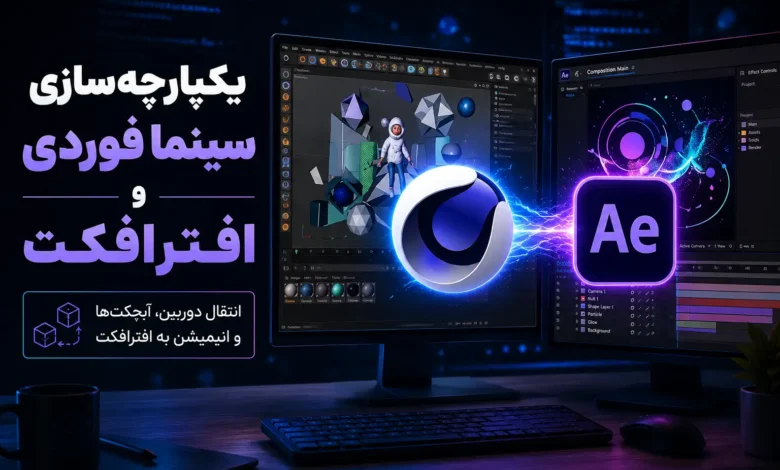
در صنعت مدرن موشن گرافیک، پویانمایی سهبعدی و جلوههای ویژه بصری (VFX)، تلفیق هوشمندانه و بینقص فضای دوبعدی و سهبعدی یکی از حیاتیترین مهارتهای هر طراح به شمار میرود. نرمافزارهای نرمافزار سینما فوردی (Cinema 4D) و ادوبی افتر افکت (Adobe After Effects) به عنوان دو رکن اصلی و تفکیکناپذیر این صنعت شناخته میشوند. شرکتهای ماکسون (Maxon) و ادوبی (Adobe) طی سالیان اخیر همکاریهای تکنولوژیک گستردهای داشتهاند تا ایدهآلترین گردش کار (Workflow) ممکن را میان این دو ابزار قدرتمند خلق کنند. حاصل این همکاری، توسعه روشها و موتورهای متعددی است که زیرمجموعه فرایند اتصال C4D به After Effects قرار میگیرند.
فرایند اتصال C4D به After Effects تنها یک انتقال ساده فایل نیست، بلکه یک خط تولید کامل (Pipeline) است که امکاناتی نظیر رندر همزمان (Live Rendering)، استخراج دادههای حرکتی دوربین و نور، انتقال سیستمهای ذرات و اعمال افکتهای دو بعدی روی لایههای سه بعدی را فراهم میسازد. تسلط بر اتصال C4D به After Effects به موشن دیزاینرها اجازه میدهد تا سرعت تولید پروژهها را به طرز شگفتانگیزی افزایش داده، هزینههای رندرینگ را کاهش دهند و انعطافپذیری فوقالعادهای در برابر تغییرات دقیقه نودی مشتریان داشته باشند.
در این مقاله مقاله تحلیلی و آموزشی، تمامی ابعاد، روشهای سهگانه، تنظیمات پیشرفته، استخراج دادهها، مدیریت رنگ، بهینهسازی موتورهای رندر ثالث (Redshift و Octane) و عیبیابی جامع فرایند اتصال C4D به After Effects را در قالب ۱۰ گام کاربردی و کاملاً عملیاتی بررسی خواهیم کرد.
۱. تاریخچه، فلسفه و چراستهای اتصال C4D به After Effects
برای درک اهمیت و جایگاه تکنیکی اتصال C4D به After Effects، باید به شیوه کار سنتی موشن گرافیک نگاهی بیندازیم. در گذشته، طراحان مجبور بودند تمامی عناصر سهبعدی را به صورت فایلهای ویدیویی یا رشتهتصاویر (Image Sequences) رندر گرفته و سپس وارد افتر افکت کنند. اگر پس از خروجی نهایی، کارفرما خواستار تغییر زاویه دوربین، اصلاح نورپردازی یا تغییر رنگ یک شیء میشد، طراح ناچار بود تمام صحنه را مجدداً در سینما فوردی رندر بگیرد.
با معرفی تکنولوژی Cineware و توسعه خط لوله یکپارچه، مفهوم “رندرینگ زنده و تعاملی” متولد شد. امروزه اتصال C4D به After Effects به عنوان استاندارد طلایی صنعت شناخته میشود زیرا:
-
انعطافپذیری در اصلاحات: تغییرات در فایل C4D بلافاصله و بدون نیاز به رندر مجدد کامل، در افتر افکت منعکس میشوند.
-
ارتباط دوطرفه (Bi-directional Workflow): نه تنها میتوانید دادهها را از C4D به افتر افکت بیاورید، بلکه میتوانید ترکینگ ۳D افتر افکت را نیز به C4D منتقل کنید.
-
صرفهجویی در فضای ذخیرهسازی: به جای ذخیره صدها گیگابایت فایل رندرشده با کیفیت بالا (EXR یا TIFF)، تنها یک فایل سبک
.c4dدر پروژه استفاده میشود. -
تلفیق بینظیر ۲D و ۳D: قرار دادن متنها، لوگوها و افکتهای گرافیکی دو بعدی در عمق صحنه سهبعدی با دقت پیکسل به پیکسل.
میخواهی ادیت حرفهای با افترافکت را یاد بگیری؟
آموزش موشن بیست 2 | Motion Beast 2 را از سایت ما تهیه کن و از همین امروز ساخت ویدیوهای حرفهای را شروع کن.
۲. معماری موتور Cineware و نحوه تعامل دو نرمافزار
موتور Cineware قلب نبضدار اتصال C4D به After Effects به صورت مستقیم است. وقتی یک فایل با پسوند .c4d را وارد افتر افکت میکنید، افکت Cineware به صورت خودکار روی لایه اعمال میشود. این افکت در واقع یک نسخه پسزمینه و بدون رابط کاربری (Headless) از نرمافزار Cinema 4D را در حافظه RAM سیستم اجرا میکند.
نحوه عملکرد Cineware در پسزمینه:
-
پردازش لایه به لایه: افتر افکت درخواست رندر فریم جاری را به موتور Cineware ارسال میکند.
-
رندر در لحظه: موتور Cineware هندسه، متریالها، نورها و انیمیشنها را پردازش کرده و تصویر رندرشده را به عنوان بوم لایه در افتر افکت تحویل میدهد.
-
اشتراکگذاری دوربین: افتر افکت میتواند متغیرهای زاویه دید، فاصله کانونی و موقعیت مکانی را مستقیماً به موتور Cineware تزریق کند.
این معماری باعث میشود که شما نیازی به خروج از افتر افکت برای مشاهده پیشنمایشهای اولیه نداشته باشید و فرایند اتصال C4D به After Effects بسیار هوشمندانه مدیریت شود.
۳. روش ۱: خط لوله زنده مستقیم (Cineware Live Pipeline)
این روش سریعترین و سادهترین راه برای اجرای اتصال C4D به After Effects است. در این شیوه، فایل .c4d مستقیماً به عنوان یک سند پروژه وارد افتر افکت میشود.
+------------------------+ دخیره فایل (.c4d) +-------------------------+
| Cinema 4D Project | -----------------------------------------> | After Effects Project |
| (تنظیم مدل، نور و...) | | (اعمال افکت Cineware) |
+------------------------+ <----------------------------------------- +-------------------------+
ارتباط زنده و بهروزرسانی لحظهای
گامهای عملیاتی روش مستقیم:
-
آمادهسازی پروژه در C4D: صحنه سهبعدی خود را مدلسازی کرده، متریالها را نسبت دهید و انیمیشنها را بسازید. فایل را با پسوند
.c4dذخیره نمایید. -
فراخوانی در افتر افکت: نرمافزار After Effects را باز کرده و از طریق کلیدهای ترکیبی
Ctrl + Iفایل.c4dخود را وارد پنل Project کنید. -
ایجاد کامپوزیشن: فایل واردشده را کشیده (Drag) و روی دکمه Create a New Composition رها کنید تا یک کامپوزیشن هماندازه و همزمانبندی ایجاد شود.
-
دسترسی به پنل Cineware: لایه
.c4dرا در تایملاین انتخاب کنید و وارد پنل Effect Controls شوید.
۴. تشریح کامل تنظیمات و پارامترهای پنل Cineware
برای تسلط بر اتصال C4D به After Effects از طریق Cineware، باید عملکرد تکتک بخشهای این افکت را بشناسید:
+-------------------------------------------------------------------+
| بخشهای اصلی پنل Cineware |
+-------------------------------------------------------------------+
|
+------------------------------+------------------------------+
| | |
v v v
[ Render Settings ] [ Camera & Display ] [ Commands & Options ]
- Software - Cinema 4D Camera - Extract (Camera/Lights)
- Standard (Draft) - Comp Camera - Purge Memory
- Standard (Final) - Display Pass Selection - Set C4D Executable Path
- OpenGL / Viewport
۱. بخش Render Settings برای (تنظیمات کیفیت رندر)
-
Software: سریعترین حالت رندر بر پایه پردازنده اصلی (CPU). این حالت بدون سایههای پیچیده و انعکاسهای سنگین کار میکند و مخصوص تنظیم موقعیت و زمانبندی انیمیشن است.
-
Standard (Draft): رندر با کیفیت متوسط که سایهها و شفافیتهای پایه را نشان میدهد اما محاسبات ضدپلگی (Anti-Aliasing) را کاهش میدهد.
-
Standard (Final): رندر باکیفیت و نهایی سینما فوردی. تمام سایهها، انعکاسها، انکسارها و افکتها با دقت کامل پردازش میشوند.
-
OpenGL / Viewport: استفاده مستقیم از کارت گرافیک (GPU) برای رندر نمای Viewport که پردازش فوقالعاده سریعی ارائه میدهد.
۲. بخش Camera (مدیریت دوربین)
-
Cinema 4D Camera: از دوربینی که در درون پروژه C4D ساختهاید استفاده میکند. اگر چند دوربین داشته باشید، میتوانید از منوی کشویی Camera، دوربین مورد نظر را انتخاب کنید.
-
Centric Camera: یک دوربین مجازی پیشفرض در مرکز صحنه قرار میدهد.
-
Comp Camera: بسیار کاربردی! صحنه سهبعدی C4D را مجاب میکند تا کاملاً تابع دوربین ۳D ساختهشده در افتر افکت باشد.
۳. بخش Cinema 4D Layers (لایههای سینما فوردی)
این بخش به شما اجازه میدهد لایههای تعریفشده در پنل Layer Manager سینما فوردی را به صورت مجزا در افتر افکت خاموش یا روشن کنید. بدین ترتیب میتوانید عناصر مختلف صحنه را روی لایههای مجزای افتر افکت تفکیک کنید.
۵. روش ۲: خروجی فایل AEC و ترکیببندی چندلایهای (AEC & Multi-Pass Workflow)
اگرچه روش Cineware زنده بسیار جذاب است، اما در پروژههای پیچیده سنگین صنعتی یا وقتی از موتورهای رندر سنگین استفاده میکنید، پردازش زنده ممکن است باعث افت سرعت شود. روش دوم برای اتصال C4D به After Effects استفاده از فایل رابط AEC و خروجی چندلایهای (Multi-Pass) است.
فایل AEC یک فایل متادیتا (Project File) است که سینما فوردی تولید میکند و افتر افکت با خواندن آن، یک کامپوزیشن کاملاً ساختاریافته شامل تمام لایهها، پاسهای رندر، دوربینها و نورها خلق مینماید.
+-----------------------------------+
| تنظیمات رندر C4D |
| - فعالسازی Save > Compositing File|
| - انتخاب Target: After Effects |
| - ذخیرهسازی فایل با پسوند .aec |
+-----------------------------------+
|
v (اجرای رندر نهایی در Picture Viewer)
+-----------------------------------+
| Import در افتر افکت |
| - باز کردن فایل .aec |
| - ساخت خودکار Pre-comp لایهبندیشده|
| - کنترل کامل روی سایه، نور و بازتاب|
+-----------------------------------+
گامهای خروجی فایل AEC:
-
در سینما فوردی وارد تنظیمات رندر شوید (
Ctrl + B). -
به تب Save بروید و تیک گزینه Save را فعال کنید تا مسیر ذخیرهسازی تصاویر مشخص شود.
-
در همان تب، گزینه Compositing Project File را فعال کنید.
-
پارامتر Target Application را روی After Effects قرار دهید.
-
روی دکمه Save Project File کلیک کرده و فایل متادیتا را با پسوند
.aecذخیره کنید. -
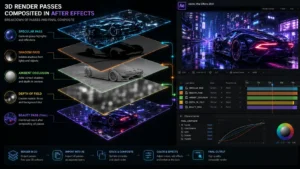
وارد تب Multi-Pass شده و پاسهای مورد نیاز (Shadow, Specular, Reflection, AO, Z-Depth) را اضافه کنید.
-
پروژه را رندر بگیرید (
Shift + R). -
در افتر افکت، فایل
.aecرا وارد کنید تا کامپوزیشن لایهبندیشده به صورت خودکار ساخته شود.
۶. بررسی تفکیکی پاسهای رندر (Multi-Pass) و حالتهای آمیختگی (Blending Modes)
در روش چندلایهای اتصال C4D به After Effects، شناخت نحوه آمیختگی (Compositing) پاسهای مختلف در افتر افکت از اهمیت بالایی برخوردار است. جدول زیر راهنمای کامل تنظیم این لایههاست:
| نام پاس رندر (Pass Name) | ماهیت و محتوای لایه | Blending Mode پیشنهادی در AE |
| Diffuse / Beauty | رنگ و بافت پایه اشیاء بدون نور شدید | Normal (لایه پایینی) |
| Specular | نقطه درخشش مستقیم منابع نور روی اجسام | Add یا Screen |
| Reflection | بازتاب تصویر محیط و سایر اجسام روی سطح | Add یا Screen |
| Refraction | شکست نور در اجسام شفاف مانند شیشه و آب | Add یا Screen |
| Shadow | سایههای مستقیم ایجادشده توسط نورها | Multiply |
| Ambient Occlusion (AO) | سایههای تماسی و نرم در شکافها و زوایا | Multiply |
| Global Illumination (GI) | بازتابهای ثانویه نور در محیط | Add |
| Z-Depth | نقشه عمق خاکستری برای افکت بلر و فوکوس | غیرفعال (استفاده در افکت Camera Lens Blur) |
| Object Buffer / Cryptomatte | ماسکهای تکرنگ برای جداسازی اشیاء | Alpha Matte یا Luma Matte |
استفاده از این پاسها در اتصال C4D به After Effects به طراح اجازه میدهد بدون رندر مجدد، رنگ سایهها را تغییر دهد، میزان بازتابها را کم یا زیاد کند و کنترل ۱۰۰٪ روی تصویر نهایی داشته باشد.
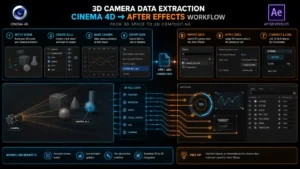
۷. استخراج دادههای سهبعدی: دوربین، نورها و اشیاء Null
یکی از شگفتانگیزترین قابلیتهای اتصال C4D به After Effects استخراج دادههای حرکتی و فضایی است. فرض کنید یک هلیکوپتر سهبعدی در C4D پرواز میکند و شما میخواهید یک متن ۲D یا یک نور نئونی در افتر افکت دقیقاً روی بدنه این هلیکوپتر قفل (Attach) شود.
برای این کار نیازی به ترکینگهای پیچیده و چشمی در افتر افکت ندارید. کافی است مختصات را مستقیم از C4D استخراج کنید.
                  +-----------------------------------+
                  |   تگ External Compositing در C4D  |
                  +-----------------------------------+
                                    |
          +-------------------------+-------------------------+
          |                                                   |
          v                                                   v
   [ استخراج به عنوان Null ]                         [ استخراج به عنوان Solid ]
   - انتقال دقیق مختصات XYZ                          - ساخت لایه دوبعدی با ابعاد مشخص
   - انتقال چرخش و مقیاس (Rotation/Scale)            - مناسب برای جایگزینی صفحه نمایش یا بنر
گامهای استخراج داده با تگ External Compositing:
-
در Cinema 4D روی هر شیء یا قسمتی که میخواهید موقعیت آن منتقل شود کلیک راست کنید.
-
از منوی تگها مسیر
Render Tags > External Compositingرا انتخاب کنید. -
در پنل تنظیمات تگ، گزینه Anchor Points و ابعاد را مشخص کرده و در صورت نیاز گزینههای Solid یا Null را تیک بزنید.
-
پروژه C4D را ذخیره کنید (
Ctrl + S). -
در افتر افکت، لایه C4D را انتخاب کرده و در پنل Cineware روی دکمه Extract (در بخش Commands) کلیک کنید.
-
تمامی دوربینها، نورها و اشیاء Null بلافاصله به لایههای ۳D واقعی در افتر افکت تبدیل میشوند.
میخواهی ادیت حرفهای با افترافکت را یاد بگیری؟
الایت ادیتور | آموزش جامع ادیت با افترافکت را از سایت ما تهیه کن و از همین امروز ساخت ویدیوهای حرفهای را شروع کن.
۸. روش ۳: گردش کار با موتورهای رندر پیشرفته GPU (Redshift & Octane Render)
امروزه اکثریت پروژههای حرفهای موشن گرافیک با موتورهای رندر مبتنی بر کارت گرافیک مانند Redshift (موتور بومی ماکسون) یا Octane Render ساخته میشوند. اتصال C4D به After Effects هنگام استفاده از این موتورها استراتژی خاص خود را میطلبد.
از آنجا که موتور Cineware داخلی افتر افکت به صورت مستقیم تمام متریالها و شیدرهای سنگین Octane/Redshift را در حالت زنده رندر نمیکند، استاندارد صنعت برای استفاده از این موتورها خروجی رشتهتصاویر ۳۲ بیتی OpenEXR Multi-Layer است.
مراحل خط لوله ACEScg و EXR در Redshift/Octane:
-
تنظیم سیستم رنگی: مدیریت رنگ در C4D و Redshift را روی ACEScg یا OCIO قرار دهید.
-
تنظیمات AOV (Render Passes): پاسهای مورد نیاز مانند Beauty, Cryptomatte, Z-Depth, Motion Vector و Specular را در پنل AOV Manager تعریف کنید.
-
خروجی OpenEXR: فرمت خروجی را روی OpenEXR (zip compression) با عمق رنگی 32-bit Float قرار دهید.
-
فراخوانی در افتر افکت: فایلهای EXR را وارد افتر افکت کرده و از پلاگینهای استاندارد مانند EXRractor یا Cryptomatte برای تفکیک پاسها و انتخاب ماسک اشیاء با یک کلیک استفاده کنید.
این روش بالاترین کیفیت ممکن تصویری را در اتصال C4D به After Effects با حفظ تمامی اطلاعات دامنه دینامیکی بالا (HDR) تضمین میکند.
۹. عیبیابی خطاهای رایج و حل مشکلات همگامسازی
در فرایند اتصال C4D به After Effects ممکن است با چالشها و خطاهای فنی مواجه شوید. در این بخش رایجترین مشکلات و راهکارهای حل آنها را بررسی میکنیم:
چالش ۱: عدم تطابق حرکت دوربین و لایهها (Drifting & Mismatch)
این مشکل زمانی رخ میدهد که عناصر ۳D استخراجشده با تصویر پسزمینه سینک نیستند و به اصطلاح میلغزند.
-
علت اصلی: عدم تطابق فریمریت (Frame Rate) در ۴ نقطه مختلف.
-
راهکار حل مشکل: مطمئن شوید فریمریت در تمامی موارد زیر کاملاً یکسان باشد (مثلا همگی روی 30fps):
-
تنظیمات C4D Project Settings (
Ctrl + D) -
تنظیمات C4D Render Settings (
Ctrl + B) -
تنظیمات AE Composition Settings (
Ctrl + K) -
تنظیمات Interpret Footage فایل در افتر افکت (
Ctrl + Alt + G)
-
چالش ۲: سیاهشدن لایه Cineware در افتر افکت
گاهی لایه C4D در افتر افکت رندر نمیشود و فقط یک کادر سیاه نشان میدهد.
-
راهکار حل مشکل: وارد تنظیمات افتر افکت شوید (
Preferences > Cinema 4D). مسیر فایل اجرایی (Executable) نرمافزار Cinema 4D را چک کنید و مطمئن شوید که به نسخه اصلی C4D نصبشده روی سیستم شما اشاره دارد. همچنین یک بار کلید Purge Memory را در پنل Cineware بزنید.
چالش ۳: رندر نشدن انیمیشنهای MoGraph یا Dynamic
اگر در C4D از کلونرها، شبیهسازیهای پارچه، نرمتنان یا ذرات استفاده کردهاید، ممکن است در Cineware حرکت نکنند.
-
راهکار حل مشکل: پیش از ذخیره فایل C4D، تمامی انیمیشنهای فیزیکی و MoGraph را با استفاده از تگ MoGraph Cache یا Point Cache اصطلاحاً Bake (پخت) کنید.
۱۰. ۱۰ تکنیک طلایی برای بهینهسازی سرعت و افزایش کارایی
برای اینکه فرایند اتصال C4D به After Effects روانی و سرعت بالای خود را حفظ کند، رعایت نکات بهینهسازی زیر الزامی است:
-
استفاده از مدلهای Proxy: هنگام کار با Cineware، مدلهای سنگین را با کادرهای ساده (Low-Poly Box) جایگزین کنید و در زمان رندر نهایی مدل اصلی را فعال نمایید.
-
رندر جداگانه Depth of Field: افکت عمق میدان (DOF) را در C4D رندر نگیرید! پاس Z-Depth را خروجی گرفته و در افتر افکت با افکت Camera Lens Blur یا Frischluft Lenscare آن را اعمال کنید تا سرعت ۱۰ برابر شود.
-
محدود کردن ویژگیهای انیمیشنی به Transform و Opacity: جهت جلوگیری از محاسبات مجدد ساختار لایهها.
-
تنظیم Purge خودکار: حافظه کش افتر افکت را مرتباً پاکسازی کنید (
Edit > Purge > All Memory & Disk Cache). -
غیرفعال کردن C4D در پسزمینه: وقتی کارتان با C4D تمام شد، برنامه اصلی را ببندید تا پردازنده و رم آزاد شوند.
-
بیک کردن انیمیشنهای دوربین: اگر دوربین در C4D مسیر پیچیدهای طی میکند، آن را به Keyframe تبدیل کنید.
-
تنظیم Cineware روی حالت OpenGL: در طول فرایند انیمیت در افتر افکت، همیشه Render Settings افکت Cineware را روی OpenGL بگذارید.
-
استفاده از فایلهای C4D سبک و کامپکت: با دستور
Project Asset Inspectorتمامی فایلهای بافت را در کنار پروژه جمعآوری کنید تا مسیر فایلها خراب نشود. -
همگامسازی صدا (Audio Syncing): فایل صوتی را در هر دو نرمافزار وارد کنید تا بیتهای موزیک دقیقاً منطبق باشند.
-
استفاده از قابلیت Live Link: در نسخههای جدید، با فعالسازی قابلیت Live Link بین C4D و AE، اسکراب تایملاین در هر نرمافزار، نرمافزار دیگر را به صورت همزمان جابهجا میکند.
مقایسه جامع روشهای سهگانه اتصال C4D به After Effects
برای جمعبندی و تصمیمگیری سریعتر، ویژگیهای ۳ روش اصلی اتصال C4D به After Effects در جدول زیر مقایسه شدهاند:
| معیار ارزیابی | روش ۱: Cineware Live | روش ۲: خروجی AEC | روش ۳: OpenEXR & AOVs |
| سرعت پیشنمایش در AE | بسیار بالا (در حالت OpenGL) | متوسط | فوقالعاده سریع (تصویر رندرشده) |
| کیفیت نهایی تصویر | خوب (موتور Standard C4D) | عالی | بینظیر (32-bit Float) |
| قابلیت ویرایش لحظهای | ۱۰۰٪ زنده و آنی | نیازمند رندر مجدد | نیازمند رندر مجدد |
| پشتیبانی از Redshift/Octane | محدود و پایه | خوب | کامل و ۱۰۰٪ |
| حجم اشغالشده هارد دیسک | فقط حجم فایل c4d. | متوسط | بالا (رشته تصاویر EXR) |
| کاربرد اصلی | موشن گرافیک چابک و تیزرها | پروژههای متوسط و تبلیغات | VFX سینمایی و رندرهای سنگین |
چکلیست نهایی ارزیابی و کنترل کیفیت اتصال C4D به After Effects
قبل از تحویل پروژه یا شروع رندر نهایی، مطمئن شوید تمام موارد چکلیست زیر تیک خورده باشند:
-
[x] آیا فریمریت (FPS) در C4D، تنظیمات رندر، کامپوزیشن افتر افکت و فایلهای واردشده یکسان است؟
-
[x] آیا تگهای
External Compositingروی عناصر کلیدی برای استخراج دادهها قرار داده شدهاند؟ -
[x] آیا انیمیشنهای MoGraph و Dynamics در فایل C4D بیک (Bake) شدهاند؟
-
[x] آیا مسیر فایل اجرایی Cinema 4D در Preferences افتر افکت به درستی ست شده است؟
-
[x] آیا پاسهای رندر (Multi-pass / AOVs) به درستی در افتر افکت با Blending Mode مناسب ترکیب شدهاند؟
-
[x] آیا وضعیت رندر Cineware برای خروجی نهایی از حالت OpenGL/Draft به Standard (Final) تغییر یافته است؟
تسلط بر فرایند اتصال C4D به After Effects یک مهارت کلیدی و تعیینکننده برای هر موشن دیزاینر حرفهای است. این اتصال قدرتمند نه تنها مرزهای بین دنیای دوبعدی و سهبعدی را از میان برمیدارد.