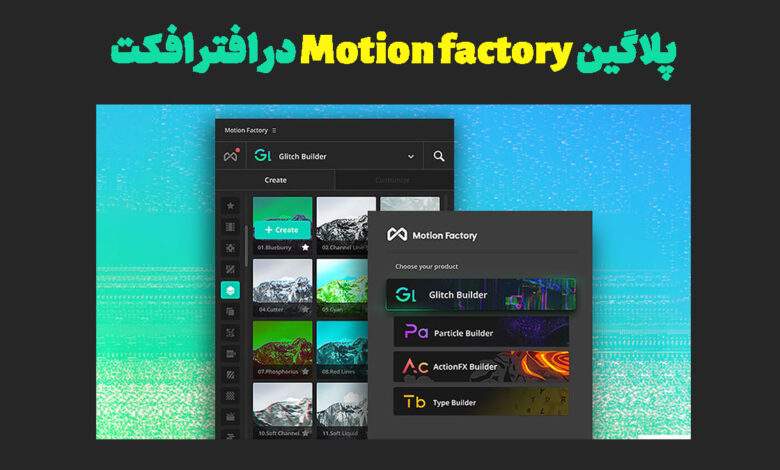
پلاگین Motion factory در افتر افکت یکی از محبوبترین پلاگینهای افتر افکته که به طراحان موشن گرافیک کمک میکنه تا با استفاده از ابزارهای پیشرفته، پروژههای خلاقانه و جذابتری بسازن. این پلاگین مثل یه جعبه ابزار جادویی عمل میکنه و شامل انواع پریستها، المنتهای گرافیکی، مدلهای سهبعدی و افکتهای ویژه ست.🎩✨
ویژگیهای کلیدی پلاگین Motion Factory در افتر افکت:
پلاگین Motion factory در افتر افکت یکی از کاربردیترین افزونههای افتر افکته که بهت امکان میده افکتها، انیمیشنها، و عناصر گرافیکی رو سریعتر و سادهتر مدیریت کنی. اگه به دنبال افزایش سرعت و کیفیت پروژههای موشن گرافیکت هستی، این پلاگین میتونه ابزار بینظیری برات باشه. در ادامه، ویژگیهای کلیدی این پلاگین رو بهطور کامل بررسی میکنیم:
🎯رابط کاربری ساده و کاربرپسند:
یکی از مهمترین نقاط قوت پلاگین Motion factory در افتر افکت، رابط کاربری بصری و آسونشه. تو بدون نیاز به جستجو تو پوشههای پیچیده، میتونی مستقیماً از طریق این پلاگین به تمام المانهای مورد نیازت دسترسی داشته باشی.
- پنل اختصاصی برای مدیریت افکتها.
- دستهبندی منظم و قابل شخصیسازی.
- امکان پیشنمایش زنده قبل از اعمال افکتها.
🚀افزایش سرعت کار و بهینهسازی پروژهها:
پلاگین Motion factory در افتر افکت به شدت سرعت کارت رو افزایش میده. به جای اینکه ساعتها برای ساخت افکتهای پیچیده وقت بذاری، میتونی از افکتهای آماده و حرفهای استفاده کنی.
- کاهش زمان طراحی بدون افت کیفیت.
- کاهش حجم پروژهها به دلیل استفاده از افکتهای بهینهشده.
- کاهش فشار روی پردازنده، مناسب برای سیستمهای متوسط و ضعیف.
🎨مجموعهای از ابزارهای حرفهای برای موشن گرافیک:
اگه داری دوره موشن گرافیک میبینی یا تو زمینه تولید محتوای ویدیویی فعالیت داری، این پلاگین ابزارهای قدرتمندی رو در اختیارت قرار میده:
- ترانزیشنهای حرفهای برای ویدیوهای تبلیغاتی.
- افکتهای گرافیکی متحرک برای افزایش جذابیت بصری.
- عناصر انیمیشنی از پیش طراحیشده برای صرفهجویی تو زمان.
🎬پشتیبانی از فرمتهای مختلف فایل:
یکی از مشکلاتی که بسیاری از طراحان باهاش روبهرو هستن، ناسازگاری بعضی فرمتها با افتر افکته. اما با پلاگین Motion factory در افتر افکت میتونی به راحتی فرمتهای مختلف وکتور، ویدیو، و تصویر رو تو پروژههات وارد کنی.
- پشتیبانی از PNG، JPG، GIF، MP4، MOV، SVG، AI، PSD و…
- ورود مستقیم فایلهای لایهبندیشده از فتوشاپ و ایلاستریتور.
- سازگاری با فایلهای سهبعدی از سینما 4D و Blender.
🛠مدیریت هوشمند فایلها و پروژهها:
حتماً برات پیش اومده که بین فایلهای زیاد یه پروژه، گیج بشی! پلاگین Motion factory در افتر افکت با ارائه یه سیستم مدیریت هوشمند فایلها، بهت کمک میکنه تا المانهات رو مرتب و منظم نگه داری.
- پنل کشیدن و رها کردن (Drag & Drop) برای اضافه کردن فایلها.
- دستهبندی اتومات فایلها برای کاهش بینظمی.
- پشتیبانی از ساختار فولدرها و زیرفولدرها.
🔥سازگاری کامل با پلاگینهای دیگه:
یکی از ویژگیهای فوقالعاده پلاگین Motion factory در افتر افکت اینه که بدون هیچ مشکلی با سایر پلاگینهای محبوب افتر افکت هماهنگ میشه. این موضوع باعث میشه بتونی از امکانات چندین پلاگین بهطور همزمان استفاده کنی.
- سازگاری کامل با پلاگین Element 3D برای مدلسازی سهبعدی.
- هماهنگی با پلاگین Animation Composer برای افزودن انیمیشنهای جذاب.
- سازگاری با پلاگین Saber برای ایجاد جلوههای نورپردازی حرفهای.
🎥مناسب برای استوری موشن و محتوای شبکههای اجتماعی:
اگه تو حوزه آموزش استوری موشن و تولید محتوای اینستاگرامی فعالیت داری، پلاگین Motion factory در افتر افکت میتونه یه ابزار طلایی برات باشه! با کمک این پلاگین، میتونی استوریهای متحرک و جذاب ایجاد کنی.
- افکتهای متحرک مخصوص اینستاگرام و یوتیوب.
- ترانزیشنهای جذاب برای ساخت کلیپهای کوتاه.
- امکان افزودن تایپوگرافی و متنهای متحرک.
🏆سازگاری با سینما 4D و طراحی سهبعدی:
یکی از ویژگیهای منحصربهفرد پلاگین Motion factory در افتر افکت، امکان تعاملش با نرمافزارهای سهبعدی مانند Cinema 4D. این قابلیت بهت اجازه میده تا المان های سهبعدیت رو بدون افت کیفیت وارد افتر افکت کنی و ازش تو پروژههات استفاده کنی.
- وارد کردن مدلهای سهبعدی Cinema 4D به افتر افکت.
- ایجاد انیمیشنهای 3D و ترکیب آنها با افکتهای 2D.
- استفاده از نورپردازی و سایههای حرفهای.
🎯امکان شخصیسازی و ذخیره تنظیمات دلخواه:
اگه تو هم عادت داری که تنظیمات خاصی رو تو پروژههات اعمال کنی، پلاگین Motion factory در افتر افکت بهت امکان ذخیرهسازی تنظیمات سفارشی رو میده.
- ذخیره پریستهای شخصیسازیشده.
- امکان اشتراکگذاری تنظیمات با سایر کاربران.
- ایجاد میانبرهای شخصی برای دسترسی سریعتر به ابزارها.
🔄بهروزرسانیهای منظم و افزودن امکانات جدید:
یکی از نکات مثبت پلاگین Motion factory در افتر افکت، آپدیتهای مداوم و پشتیبانی قوی از سوی تیم توسعهدهنده ست. این بهروزرسانیها شامل افکتهای جدید، ترانزیشنهای مدرن و بهینهسازیهای نرمافزاری هستن که کار باهاش رو بهتر میکنن.
- افزودن افکتها و المانهای جدید تو هر آپدیت.
- بهینهسازی عملکرد پلاگین برای کاهش لگ و کرش.
- بهبود رابط کاربری برای تجربه بهتر کاربران.
نصب و راهاندازی پلاگین Motion Factory در افتر افکت:
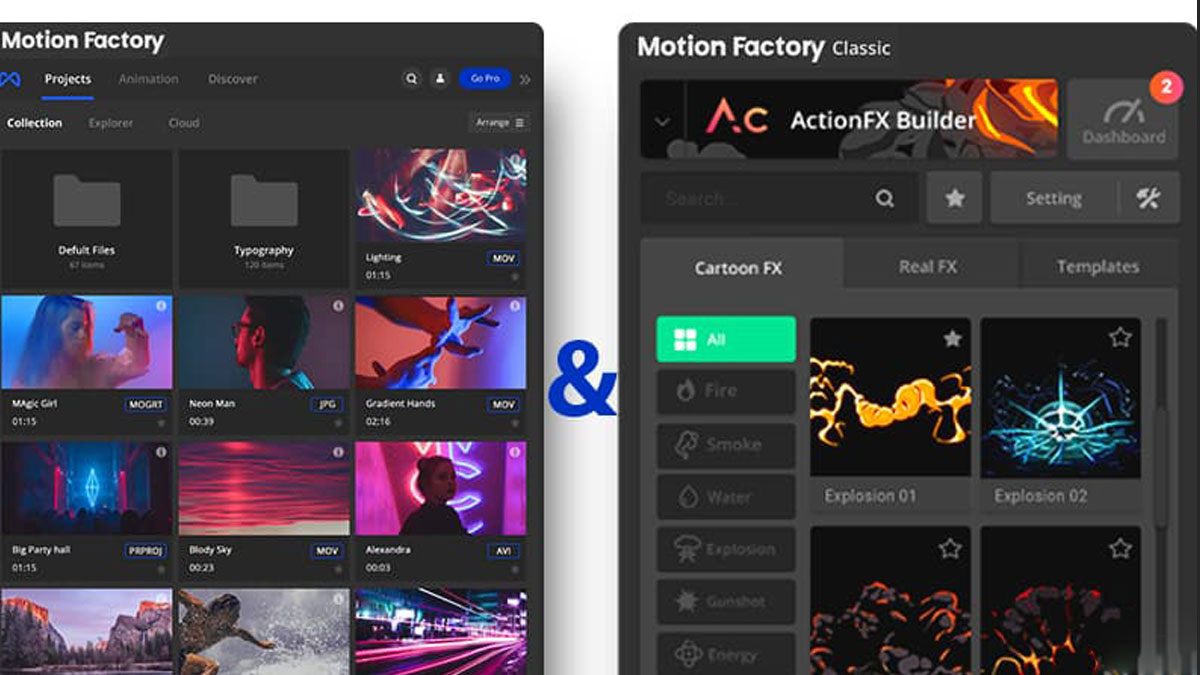
پلاگین Motion factory در افتر افکت یه ابزار قدرتمند برای بهبود تجربه کار تو افتر افکته و بهت اجازه میده که بهراحتی از افکتها، ترانزیشنها و المانهای گرافیکی آماده استفاده کنی. تو این بخش، مراحل نصب و راهاندازی پلاگین Motion factory در افتر افکت رو گامبهگام بررسی میکنیم:
1. دانلود فایل نصب پلاگین:
اولین قدم برای استفاده ازپلاگین Motion factory در افتر افکت، دانلود نسخه رسمی و معتبر این پلاگینه. برای این کار:
- به وبسایت رسمی Motion Factory یا وبسایتهای معتبر دیگه مراجعه کن.
- مطمئن شو که آخرین نسخه سازگار با نسخه افتر افکتت رو دانلود میکنی.
- معمولاً فایل دانلود شده تو قالب یه پکیج ZIP هست، پس اول اون رو Extract کن.
📌 نکته: توصیه میشه همیشه از وبسایتهای معتبر و رسمی دانلود کنی تا از مشکلاتی مثل ویروس یا نسخههای کرکشده نامطمئن جلوگیری بشه.(لینک دانلود رو انتهای همین متن برات گذاشتیم.)
2. نصب پلاگین Motion Factory تو ویندوز و مک:
حالا که فایل نصب رو دانلود کردی، مراحل زیر رو دنبال کن:
🔹 نصب تو ویندوز:
- روی فایل Setup کلیک راست کرده و گزینه “Run as Administrator” رو انتخاب کن.
- مراحل نصب رو دنبال کن و مسیر نصب رو روی پوشه پلاگینهای افتر افکت تنظیم کن.
- پس از اتمام نصب، مطمئن شو که افتر افکت بسته ست و سپس سیستم رو ریاستارت کن.
- بعد از راهاندازی مجدد، افتر افکت رو باز کرده و بررسی کن که Motion Factory تو منوی Extensions اضافه شده باشه.
🔹 نصب تو مک:
- فایل دانلود شده رو باز کن و روی فایل DMG کلیک کن.
- پلاگین رو به مسیر زیر بکش و رها کن:
- حالا، افتر افکت رو ببند و مجدداً باز کن.
- از منوی Window > Extensions گزینه Motion Factory رو فعال کن.
📌 نکته: تو سیستمهای مک، ممکنه نیاز به اجازه دسترسی از طریق تنظیمات Security & Privacy داشته باشی.
3. فعالسازی Motion Factory تو افتر افکت:
پس از نصب، برای فعال کردن پلاگین مراحل زیر رو انجام بده:
- افتر افکت رو باز کن.
- از نوار منو، به مسیر Window > Extensions برو.
- گزینه Motion Factory رو انتخاب کن.
- تو اولین اجرا، ممکنه ازت خواسته بشه که لایسنست رو فعال کنی.
- اگه نسخه رایگان رو نصب کردی، میتونی از نسخه محدودش استفاده کنی.
- اگه نسخه پریمیوم رو خریداری کردی، کلید لایسنست رو وارد کن.
حالا پلاگینت فعال شده و آماده استفاده ست! 🎉
4. اضافه کردن پکیجهای مختلف به Motion Factory:
یکی از قابلیتهای فوقالعاده پلاگین Motion factory در افتر افکت، پشتیبانی از پکیجهای اضافیه که شامل افکتها، ترانزیشنها و المانهای متحرک آماده میشه. برای اضافه کردنشون:
- از پنل Motion Factory روی دکمه Import کلیک کن.
- فایل پکیج (با فرمت .mf) رو انتخاب کن و Open رو بزن.
- پس از بارگذاری، میتونی افکتها و ترانزیشنهای جدید رو تو پروژههات استفاده کنی.
5. تست عملکرد پلاگین پس از نصب:
حالا که نصب و راهاندازی رو انجام دادی، وقتش رسیده که یه تست سریع انجام بدی تا مطمئن بشی پلاگین درست کار میکنه:
- یه پروژه جدید تو افتر افکت ایجاد کن.
- از منوی Window > Extensions > Motion Factory وارد پلاگین شو.
- یکی از افکتهای آماده رو انتخاب کن و روی تایملاین بکش.
- تنظیمات رو بررسی کن و در صورت نیاز تغییرات رو اعمال کن.
اگه همه چیز درست کار میکنه، تبریک! 🎉 تو با موفقیت پلاگین Motion factory در افتر افکت رو نصب و راهاندازی کردی!
تکنیکهای پیشرفته پلاگین Motion Factory در افتر افکت:
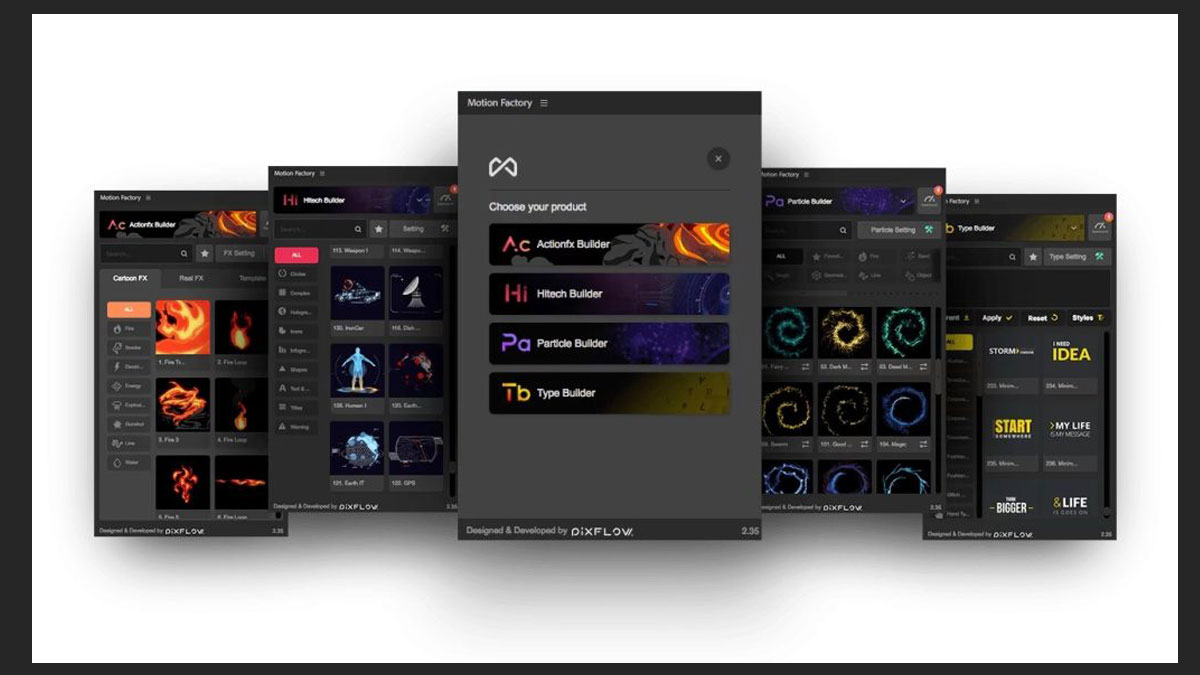
پلاگین Motion factory در افتر افکت یکی از ابزارهای قدرتمند برای آموزش افترافکت هست که به کاربران کمک میکنه تا فرآیند طراحیشون رو سریعتر و حرفهایتر انجام بدن. اما برای بهرهبرداری حداکثری از این پلاگین، باید تکنیکهای پیشرفته اون رو بشناسی. تو این بخش، چندین تکنیک کاربردی و حرفهای رو بررسی میکنیم که بهت کمک میکنه پروژههای بینظیری خلق کنی.
🎭ترکیب چندین افکت برای ایجاد انیمیشنهای پیچیده:
یکی از قابلیتهای جذاب پلاگین Motion factory در افتر افکت اینه که میتونی چندین افکت از پیشساخته شده رو با هم ترکیب کنی.
🔹 برای این کار:
- اول یه افکت از پنل Motion Factory انتخاب کن.
- سپس یه افکت دیگه روی همون لایه اعمال کن.
- تو بخش Blending Modes (حالت ترکیب) افتر افکت، حالتهای مختلف رو امتحان کن تا بهترین نتیجه رو بگیری.
✅ ترفند حرفهای: برای ایجاد افکتهای جذاب و زندهتر، از ترکیب Glow + Blur + Distortion استفاده کن.
🎬استفاده از افکتهای صوتی هماهنگ با انیمیشن:
موشن گرافیک بدون صداگذاری حرفهای جذابیت زیادی نداره! با پلاگین Motion factory در افتر افکت میتونی افکتهای صوتی مخصوص موشن گرافیک رو به پروژههات اضافه کنی.
🔸 مراحل کار:
- تو پنل Motion Factory، به بخش Sound FX برو.
- افکتهای صوتی رو مستقیماً روی Timeline بینداز.
- با استفاده از Keyframe و تنظیمات Audio Levels، شدت و ریتم صدا رو هماهنگ کن.
✅ ترفند حرفهای: استفاده از افکتهای صوتی کوتاه (SFX) مثل whoosh، pop و hit باعث میشه حرکات اجزا تأثیرگذارتر بشن.
🌟استفاده از Shape Elements برای ایجاد گرافیکهای پویا:
یکی از بهترین امکانات پلاگین Motion factory در افتر افکت، مجموعهای از اشکال متحرک و المانهای گرافیکیه که به راحتی میتونی اون ها رو شخصیسازی کنی.
🔹 نحوه کار:
- از بخش Shape Elements تو Motion Factory، یه شیء انتخاب کن.
- اندازه، رنگ و مدت زمانش رو تغییر بده.
- میتونی با افزودن افکتهای اضافی مثل Stroke Animation و Trim Path، اون رو حرفهایتر کنی.
✅ ترفند حرفهای: برای طراحی استوری موشنهای جذاب از این المانها استفاده کن و به کمک ماسکها اون ها رو با هم ترکیب کن.
🎥ساخت انیمیشنهای سهبعدی با استفاده از Motion Factory:
اگه داری آموزش سینما فوردی میبینی و میخوای انیمیشنهای سهبعدی حرفهای رو تو افتر افکت اجرا کنی، میتونی از قابلیتهای پلاگین Motion factory در افتر افکت برای وارد کردن مدلهای سهبعدی استفاده کنی.
🔸 نحوه انجام کار:
- مدل سهبعدیت رو تو C4D طراحی کن.
- از طریق Motion Factory، فایل رو به افتر افکت وارد کن.
- برای کنترل بهتر، از افکت CC Environment استفاده کن.
✅ ترفند حرفهای: با استفاده از نورپردازی تو افتر افکت و افزودن افکتهای Glow و Reflection میتونی به مدلهای سهبعدی عمق بیشتری بدهی.
🌀تکنیک Warp & Distortion برای ایجاد افکتهای انتزاعی:
اگه میخوای موشن گرافیکهای مدرن و خلاقانه بسازی، میتونی از افکتهای Warp و Distortion که تو پلاگین Motion factory در افتر افکت موجوده استفاده کنی.
🔹 روش کار:
- یه المان گرافیکی (مثلاً لوگو) رو انتخاب کن.
- یکی از افکتهای Warp یا Distortion رو روش اعمال کن.
- با Keyframe Animation، میزان تغییرات رو تنظیم کن.
✅ ترفند حرفهای: ترکیب افکتهای Distortion و Glitch میتونه یه استایل دیجیتالی حرفهای به پروژههات بده.
🔥تکنیک Speed Control برای افکتهای اسلوموشن و سریع:
یکی دیگه از تکنیکهای مهم، کنترل سرعت انیمیشنه. تو پلاگین Motion factory در افتر افکت میتونی با تغییر تنظیمات Time Remapping، افکتهای اسلوموشن یا سریعتر شدن رو روی انیمیشنهات اعمال کنی.
🔸 نحوه اجرا:
- روی لایه کلیپ مورد نظر کلیک راست کن و گزینه Enable Time Remapping رو فعال کن.
- با استفاده از Keyframe، زمان رو تغییر بده و سرعت حرکت رو کم یا زیاد کن.
- برای طبیعیتر شدن حرکت، از Graph Editor استفاده کن.
✅ ترفند حرفهای: اضافه کردن افکت Motion Blur باعث میشه حرکتها نرمتر و واقعیتر به نظر برسن.
📱استفاده از Motion Factory تو طراحی استوری اینستاگرام:
اگه در حال آموزش استوری موشن هستی، میتونی از ابزارهای پلاگین Motion factory در افتر افکت برای ساخت استوریهای اینستاگرامی جذاب استفاده کنی.
🔹 مراحل ساخت یه استوری متحرک:
- یه قالب استوری تو ابعاد 1080×1920 تنظیم کن.
- از Shape Elements و Typography Animations استفاده کن.
- برای افزایش جذابیت، از افکتهای ترانزیشن بهره ببر.
✅ ترفند حرفهای: استفاده از افکتهای سریع و متحرک باعث جذب بیشتر مخاطب تو شبکههای اجتماعی میشه.
مشکلات پلاگین Motion Factory در افتر افکت:
با وجود تمام مزایای فوقالعادهی پلاگین Motion factory در افتر افکت، این ابزار هم مثل هر نرمافزار دیگه ای ممکنه چالشها و مشکلاتی داشته باشه. اما نگران نباش! تو این بخش، رایجترین مشکلات این پلاگین رو بررسی کرده و راهحلهای عملی برای رفع اون ها ارائه میدیم:
⚠️نصب نشدن پلاگین Motion Factory در افتر افکت:
🔴 مشکل:
بعضی کاربران گزارش دادن که پس از نصب پلاگین، اون رو تو افتر افکت مشاهده نمیکنن یا پلاگین به درستی اجرا نمیشه.
✅ راهحل:
- اول بررسی کن که نسخهی افتر افکتت با نسخهی پلاگین سازگاره.
- فایل نصب رو از منبع رسمی دانلود کن تا از هرگونه مشکل جلوگیری بشه.
- تو افتر افکت، به مسیر Edit > Preferences > General برو و گزینه Allow Scripts to Write Files and Access Network رو فعال کن.
- مسیر Window > Extensions رو بررسی کن؛ اگه Motion Factory تو لیست نیست، احتمالاً درست نصب نشده. در این صورت، پلاگین رو مجدداً نصب کن.
⏳کند شدن افتر افکت هنگام استفاده از Motion Factory:
🔴 مشکل:
بعضی وقتا پس از اضافه کردن افکتها و المانهای Motion Factory، سرعت نرمافزار به شدت کم میشه .
✅ راهحل:
- افکتهای غیرضروری رو حذف کن تا پردازش سبکتر بشه.
- تو تنظیمات افتر افکت، مقدار RAM Reserved for Other Applications رو افزایش بده.
- اگه سیستم سختافزاری ضعیفی داری، از گزینهی Disk Cache تو تنظیمات افتر افکت استفاده کن تا پردازش نرمتر انجام بشه.
- همیشه از جدیدترین نسخهی Motion Factory استفاده کن، چون نسخههای قدیمیتر ممکنه باعث مشکلات عملکردی بشن.
🔄مشکل تو وارد کردن فایلهای Motion Factory به پروژه:
🔴 مشکل:
گاهی فایلهای Motion Factory Pack یا سایر المانها تو افتر افکت بارگذاری نمیشن یا به درستی نمایش داده نمیشن.
✅ راهحل:
- بررسی کن که فایلهای پروژهی Motion Factory آسیب ندیده باشن. اگه مشکل از فایلهاست، سعی کن اون ها رو مجدداً دانلود کنی.
- از مسیر Edit > Purge > All Memory & Disk Cache، حافظهی کش رو پاک کن و سپس فایلها رو دوباره وارد کن.
- بررسی کن که نام فایلها و پوشهها شامل حروف غیرمجاز نباشن، زیرا بعضی پلاگینها نسبت به نامهای پیچیده حساس هستن.
- در صورتی که مشکل حل نشد، یه پروژه جدید ایجاد کن و فایلها رو توش تست کن.
🛑نمایش پیغام خطا هنگام اجرای Motion Factory:
🔴 مشکل:
بعضی کاربران هنگام استفاده از پلاگین با خطاهایی مثل Missing Files یا Expression Errors روبهرو میشن.
✅ راهحل:
- مسیر نصب پلاگین رو بررسی کن و مطمئن شو که هیچ فایلی حذف نشده.
- تو بخش Preferences > Scripts & Expressions، گزینه Enable JavaScript Expressions رو فعال کن.
- نسخهی پلاگین رو با نسخهی افتر افکتت مطابقت بده؛ بعضی از نسخههای قدیمیتر ممکنه با نسخههای جدید افتر افکت سازگار نباشن.
- اگه مشکل از یه فایل خاصه، اون رو تو یه پروژهی جدید تست کن تا ببینی مشکل از خود فایله یا از تنظیمات پروژه.
🚀کاهش کیفیت خروجی پس از استفاده از افکتهای Motion Factory:
🔴 مشکل:
بعضی کاربران متوجه شدن که پس از اعمال بعضی افکتهای پلاگین Motion factory در افتر افکت، کیفیت و رزولوشن خروجی افت میکنه.
✅ راهحل:
- تو تنظیمات Composition Settings، مطمئن شو که رزولوشن روی Full تنظیم شده باشه.
- تو بخش Render Settings، مقدار Bit Depth رو افزایش بده تا جزئیات بیشتری حفظ بشه.
- تو تنظیمات خروجی، فرمتهای Lossless (مانند QuickTime با کدک ProRes) رو انتخاب کن تا از افت کیفیت جلوگیری بشه.
- اگه از انیمیشنهای آمادهی پلاگین Motion factory در افتر افکت استفاده میکنی، بررسی کن که اون ها برای پروژه ات رزولوشن مناسبی دارن.
💡Motion Factory با بقیه پلاگینها تداخل داره:
🔴 مشکل:
بعضی کاربران هنگام استفاده از پلاگین Motion factory در افتر افکت متوجه شدن که بعضی از پلاگینهای دیگه مثل Element 3D یا Particular به درستی کار نمیکنن.
✅ راهحل:
- تو تنظیمات افتر افکت، مقدار Memory & Performance رو افزایش بده تا پردازش بهینهتر انجام بشه.
- بررسی کن که تمام پلاگینهای نصب شده، نسخهی بهروز داشته باشن، چون نسخههای قدیمی ممکنه باعث ناسازگاری بشن.
- به صورت جداگانه هر پلاگین رو تست کن تا ببینی کدوم یکی باعث ایجاد مشکل شده.
- اگه پلاگین خاصی باعث تداخل شد، تنظیمات اون رو بررسی کن و اگه لازم بود، اون رو تو ترتیب دیگه ای روی تایملاین قرار بده.
سخن پایانی:
اگه به دنبال یه پلاگین همهکاره برای بهبود و سرعتبخشیدن به طراحیهای موشن گرافیکت تو افتر افکت هستی، پلاگین Motion factory در افتر افکت یه گزینه ایدهآله! 🎯 این ابزار نه تنها بهت کمک میکنه که افکتها و المان های گرافیکی رو به راحتی مدیریت کنی، بلکه با داشتن افکتهای آماده، المانهای سهبعدی، ترانزیشنهای جذاب و هماهنگی کامل با سایر نرمافزارها، فرآیند طراحیت رو سریعتر و حرفهایتر میکنه. 🚀
امیدواریم از توضیحات درباره پلاگین Motion factory در افتر افکت اطلاعات کافی به دست اورده باشین. اگه سوالی داشتین همین پایین از ما بپرسین. اگه هم میخواین توی حرفه موشن گرافیک متخصص بشین ولی نمیدونین از کجا شروع کنین، موشن گورو بهتون کمک میکنه تا موشن گرافیک رو سریع و تخصصی یاد بگیرین. فقط کافیه به قسمت محصولات آموزشی سایت برین، اونجا کلی ویدیو آموزش موشن گرافیک داریم که آموزش های فوق العاده عالی و کاربردی هستن. پس منتظر چی هستین همین الان شروع کنین!
اگه هم برای کسب و کارتون نیاز به یه ویدیو موشن گرافیک قوی دارین، همین امروز سفارش موشن گرافیک ات رو ثبت کنین.
دانلود پلاگین Motion factory برای افترافکت
163 مگابایت
Win