معجزه اسکریپت Pluck در افترافکت
چطور با استفاده از اسکریپت Pluck توی شلوغی پروژهها غرق نشیم؟


تا حالا برات پیش اومده که وسطِ یه پروژه سنگین باشی و یادت بیاد یه «کامپوزیشن» خفن توی یکی از پروژههای قدیمیت داشتی که الان دقیقاً همون رو نیاز داری؟ 😫
داستان معمولاً چطوری پیش میره؟ باید فایلِ پروژه قدیمی رو پیدا کنی، بازش کنی، چند دقیقه خیره بشی به لودینگِ افترافکت، بعدش توی اون جنگلِ فولدرها و پریکامپها بگردی تا کامپِ موردنظر رو پیدا کنی. بعد که پیداش کردی، تازه کلی فوتیج و آیتمِ اضافه همراهش میاد که اصلاً لازمشون نداری، ولی مجبور میشی همهشون رو وارد کنی. آخرش هم پروژه جدیدت میشه یه انباریِ شلوغ و بهدردنخور. خستهکننده نیست؟ 😫
بیا روراست باشیم؛ بزرگترین دشمنِ ما موشندیزاینرها، «شلوغیِ پروژه» است. 😅 ولی خبر خوب اینه که اسکریپتِ Pluck مثل یه فرشته نجات میاد وسطِ میدون! Pluck فقط یه ابزار نیست، یه جورایی «رفیقِ شفیقِ» موشندیزاینرهاست. اومده تا کلِ پروسهیِ ایمپورت کردنِ کامپها رو از پروژههای قدیمی، ساده، سریع و تمیز کنه.
توی این مقاله میخوام بهت بگم که این اسکریپت چیه، چرا باید عاشقش باشی و چطور میتونه کلِ روند کاری (Workflow) تو رو متحول کنه. قبل از اینکه برات قابلیتهای این اسکریپت رو به صورت کامل توضیح بدم بریم با هم یه ویدیو از کارهایی که این اسکریپت برامون انجام میده رو ببینیم.
اسکریپت Pluck چیه و چیکار میکنه؟ 🤔
کلمه «Pluck» توی انگلیسی به معنی «کندن» یا «بیرون کشیدن» چیزی از یه جای شلوغه. حالا این دقیقاً کاریه که اسکریپت Pluck توی افترافکت انجام میده. به زبونِ خیلی ساده، Pluck یه دستیارِ هوشمند برای افترافکتِ که وظیفهاش مدیریت و واردکردنِ فایل ها و کامپوزیشنهاییه که از بقیه پروژهات لازم داری و هدفش یه چیزه: «فقط همون چیزی که لازم داری رو برات بیاره!»
فرض کن به جای اینکه یه کتابخونه بزرگ رو کامل باز کنی تا یه صفحه ازش بخونی، بتونی از پشتِ شیشه ببینی کجاست و فقط همون یه صفحه رو بدونِ بهم ریختنِ قفسهها برداری. Pluck دقیقاً همین کار رو با پروژههای .aep انجام میده.
تو فقط فایل رو میندازی توی پنلِ Pluck، اون لیستِ کامپوزیشنها رو بهت نشون میده، تو هم انتخاب میکنی و تمام! فقط همون چیزی که لازم داری وارد پروژه جدیدت میشه. نه کمتر، نه بیشتر. تمیز و مرتب! ✨
چرا Pluck برای ما یه «نجاتدهنده» است؟ 💡
شاید بگی «خب، من خودم بلدم دستی کار کنم!» آره، میدونم! ولی چرا وقتی میتونی با سرعتِ نور کار کنی، وقتت رو بذاری پایِ کارهای تکراری؟ ببین، وقتی کار حرفهای میشه، جزئیاتِ کوچیکِ کاری هستن که تفاوتِ بینِ یه آماتور و یه حرفهای رو میسازن. حالا بیایم ببینیم چرا Pluck اینقدر محبوبه:
1. دیگه لازم نیست پروژهها رو کامل باز کنی! 🤯
این بزرگترین برگِ برندهی Pluckـه. این اسکریپت میتونه ساختار فایلِ پروژه رو بدونِ اینکه لازم باشه خودِ افترافکت سنگین بشه و پروژه رو لود کنه، بخونه. واسه کسایی که آرشیوهایِ سنگین دارن، این یعنی صرفهجوییِ فوقالعاده در زمان و مصرفِ رمِ و سی پی یوِ سیستم!
2. فقط همون چیزی که لازم داری وارد میشه! 🎯
یکی از بزرگترین دردسرهای هر موشن دیزاینری، پروژه پُرازدحام و شلوغه. وقتی با روشهای قدیمی کار میکنی، کلی فایلِ اضافه وارد میشه. Pluck این اجازه رو نمیده. فقط و فقط چیزهایی که برای اون کامپِ خاص لازمه، میان توی پروژه. تمیزیِ پروژه یعنی تمرکزِ بیشتر، و تمرکزِ بیشتر یعنی خروجیِ بهتر.
3. خداحافظی با فوتیجهای تکراری! 👋
یکی از بدترین قسمتهای وارد کردم فایل به صورت دستی، اینه که یهو میبینی ۵ تا نسخه از یه لوگو یا عکس توی پنلِ پروژهات داری!
Pluck با قابلیت Auto-Relink خودش میفهمه اگه فایلی قبلاً بوده، دیگه دوباره واردش نکنه. پروژهات همیشه «شیک» باقی میمونه.
4. هشدارِ قبل از فاجعه! ⚠️
گاهی اوقات اکسپرشنهایی که توی کامپِ قدیمی نوشتی، وابسته به لایههایی هستن که توی پروژه جدیدت نیستن (Broken Expressions). Pluck قبل از اینکه ایمپورت کنه، بهت هشدار میده. این یعنی قبل از اینکه کار خراب بشه، تو متوجه میشی!
5. خروجی گرفتن برای آرشیو
Pluck فقط واسه وارد کردن فایل یا ایمپورت نیست! میتونی باهاش از کامپهایِ مهمت خروجیِ مستقل بگیری تا یه آرشیوِ تمیز و طبقهبندیشده از بهترین کارهات داشته باشی. این برای تیمهایِ استودیویی که میخوان از تجربیاتِ قبلی استفاده کنن، فوقالعادهست. برای این کار کافیه فقط کامپ مورد نظرت رو Drag & Drop کنی توی کادر Pluck و بعد آدرسی که میخوای اونجا ذخیره بشه رو بهش بدی.
Pluck برای چه کسانی طراحی شده؟
راستش رو بخوای، هر کسی که با افترافکت نون در میاره، میتونه از Pluck استفاده کنه، ولی این چند دسته بیشتر از بقیه عاشقش میشن:
- موشندیزاینرهایِ پرکار: کسانی که هر روز با چندین پروژه مختلف سر و کار دارن و مدام دارن از کارهای قبلیشون استفاده مجدد میکنن (Reuse).
- فریلنسرها: وقتی تنها هستی و باید سریع کار کنی، Pluck مثلِ یه دستیارِ شخصی برات عمل میکنه.
- تیمهایِ تولید محتوا: برای اینکه نظمِ فایلهایِ مشترک بینِ چند نفر حفظ بشه، این اسکریپت عالیه.
- آرشیوچیهایِ منظم: کسانی که یه گنجینه از پروژههایِ قدیمی دارن و میخوان اونها رو به یه بانکِ اطلاعاتیِ زنده تبدیل کنن.
نصبِ Pluck؛ مثل آب خوردن! 🛠️
نصبش اصلاً سخت نیست. فقط کافیه این چند قدمِ ساده رو طی کنی:
1. فایل رو دانلود کن: فایل اسکریپت رو از پایین همین صفحه دانلود کن.
2. کپی در مسیرِ درست: پوشه aescripts-pluck-v1_0 رو از فایلی که دانلود کردی تو مسیر زیر کپی کن. مسیرش دقیقاً اینجاست:
C:\Program Files (x86)\Common Files\Adobe\CEP\extensions
3. مجوزِ دسترسی: این خیلی مهمه رفیق! برو توی تنظیمات افترافکت (Preferences) و بخشِ Scripting & Expressions. حتماً تیکِ گزینهی “Allow Scripts to Write Files and Access Network” رو بزن. اگه این کار رو نکنی، اسکریپت اجازه نداره فایلهات رو بخونه یا تغییر بده.
4. اجرا: افترافکت رو اگه بازه، ببند و دوباره باز کن. حالا از منویِ Window، و از پنلِ extensions، گزینه Pluck رو پیدا کن و با یه کلیک بازش کن. تمام! الان آمادهست که شروع کنه به جادو کردن. 🪄
برای یادگیری کامل تر و جامع تر جهت نصب این اسکریپت و بقیه پلاگین های افترافکت میتونی به مقاله «نحوه نصب اسکریپت، پلاگین، پریست و اکستنشن در افتر افکت» سر بزنی.
چطوری با Pluck کار کنیم؟
ببین رفیق، کار با Pluck مثل آب خوردنه! سازندههاش انقدر رابط کاربریش (UI) رو مینیمال و هوشمند طراحی کردن که لازم نیست واسه یادگرفتنش دفترچه راهنمای ۱۰۰ صفحهای بخونی. بیا مرحلهبهمرحله بریم جلو:
۱. پنل رو باز کن
بعد از اینکه اسکریپت رو نصب کردی و افترافکت رو باز کردی، از منویِ بالا برو به:
Window > Extensions > Pluck
(یا توی نسخههای جدیدتر ممکنه توی بخش Window مستقیم اسمش بیاد). حالا پنلش میاد روی صفحه. پیشنهادم اینه که جاش رو بذاری یه جایی مثل کنارِ Project Panel که همیشه دمِ دست باشه.
۲. فایلِ پروژهیِ منبع (Source) رو انتخاب کن
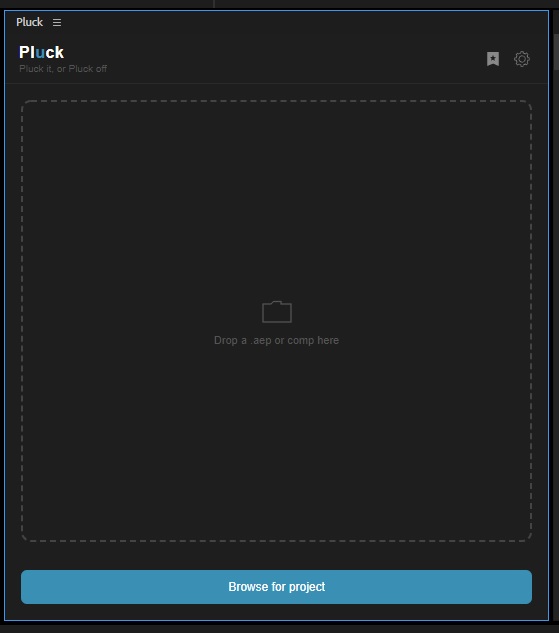
توی پنلِ Pluck، یه دکمه هست که معمولاً با آیکونِ پوشه یا دکمهیِ «Browse for project» مشخص شده. روش کلیک کن و اون فایلِ .aep (پروژهیِ افترافکتِ قدیمیت) که میخوای ازش کامپوزیشنهات رو بکشی بیرون، انتخاب کن. می تونی فایل .aep رو هم داخل کادر Drag & Drop کنی
- نکته طلایی: لازم نیست اون پروژه باز باشه! Pluck توی پسزمینه فایل رو اسکن میکنه.
۳. لیست رو ببین و انتخاب کن
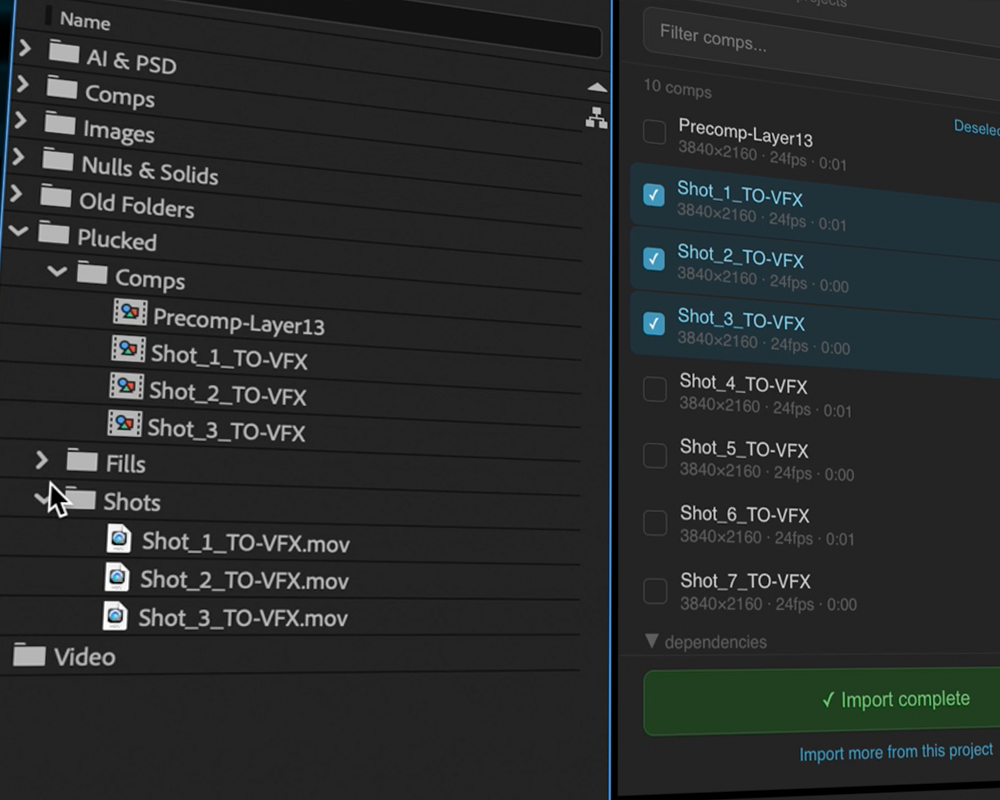
به محض اینکه فایل رو انتخاب کنی، Pluck مثلِ یه جادوگر لیستِ تمامِ کامپوزیشنهایِ اون پروژه رو بهت نشون میده. حالا کافیه:
- توی کادرِ جستجو (Search bar)، اسمِ کامپِ موردنظرت رو تایپ کنی تا سریع پیداش کنی.
- اگه چند تا کامپِ مرتبط میخوای، میتونی چندتاش رو انتخاب کنی.
۴. تنظیماتِ نهایی قبل از ایمپورت
قبل از اینکه دکمهیِ جادویی رو بزنی، یه نگاه به تنظیماتِ کوچیکِ پنل بنداز:
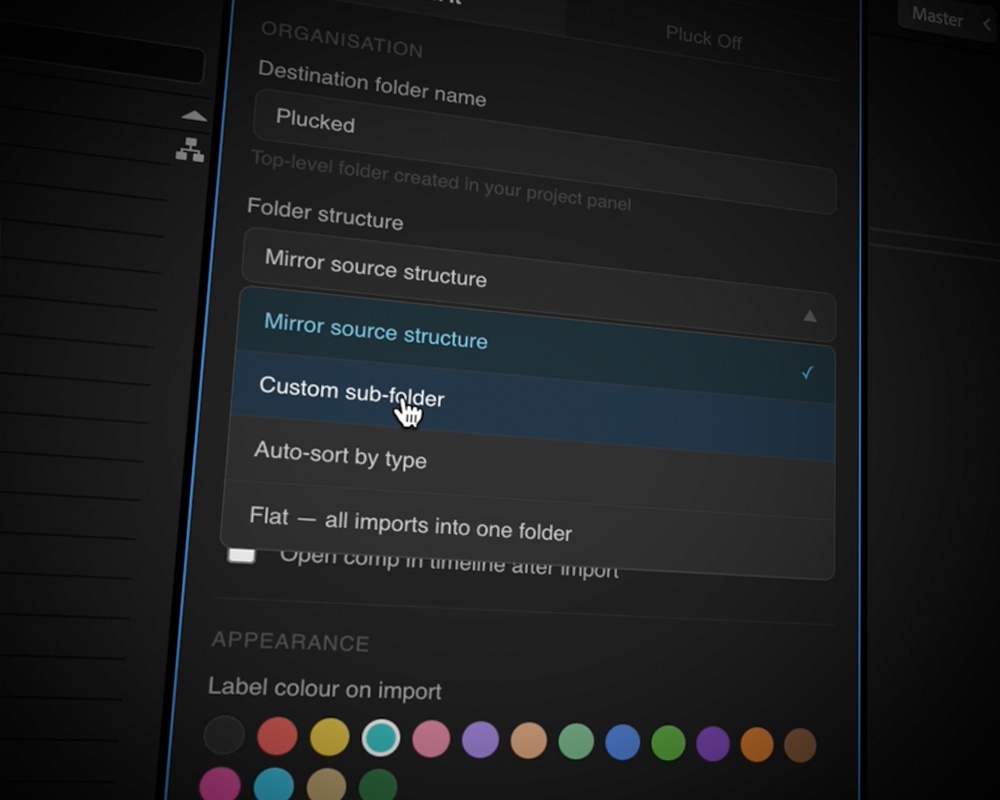
- Import Dependencies: حتماً این گزینه رو فعال نگه دار. این همونجاییه که Pluck بهت کمک میکنه تا تمامِ پریکامپها و فوتیجهایِ وابسته به اون کامپ هم همراهش وارد بشن تا پروژه ناقص نیاد.
- Relink Media: اگه گزینه
Relinkرو بزنی، Pluck خیلی هوشمندانه چک میکنه که آیا فوتیجِ موردنیازِ این کامپ، قبلاً توی پروژه فعلیت هست یا نه. اگه باشه، به همون لینک میکنه و فایلِ تکراری وارد نمیکنه.
۵. ضربه نهایی: Pluck It!
حالا دکمهیِ اصلی (که معمولاً نوشته Pluck یا Import) رو بزن.
یه نوارِ پیشرفت (Progress bar) میبینی که داره کامپها و متعلقاتشون رو میاره. چند ثانیه صبر کن… و تمام! 🎉
کامپِ انتخابشده، همراه با تمام لایههاش، بدون اینکه حتی یک لحظه اون پروژهیِ سنگینِ قدیمی رو باز کرده باشی، حالا توی پروژه فعلیتِ.
چند نکته کاربردی برای استفاده بهتر از اسکریپت Pluck✨
حالا که نصبش کردی، بذار چندتا فوتِ کوزهگری هم بهت بگم تا مثل یه حرفهای ازش کار بکشی:
- آرشیوت رو تمیز نگه دار: Pluck خیلی هوشمنده، ولی اگه پروژههای قدیمیت خیلی شلوغ و بههمریخته باشن، اسکریپت هم کمتر میتونه کمک کنه. همیشه سعی کن توی پروژههای اصلی، نامگذاریِ لایهها و کامپها رو جدی بگیری.همیشه اسمِ کامپهات رو جوری بذار که وقتی یه سالِ دیگه بازشون کردی، بفهمی چی به چیه. مثلاً
Logo_Intro_v01خیلی بهتر ازComp 123هست. - از اکسپورتِ مستقل استفاده کن: اگه یه موشنِ خیلی خفن داری که میدونی توی چندتا پروژه دیگه هم ازش استفاده میکنی، با Pluck اون رو به عنوان یه فایلِ مستقل خروجی بگیر. اینجوری یه کتابخونه از کارهای باکیفیتِ خودت داری که همیشه در دسترسه.
- Workflow رو سریعتر کن: از Pluck نه فقط برای بازسازی، بلکه برای ساختنِ «تمپلیتهای شخصی» استفاده کن. مثلاً یه پوشه بساز که توش فقط کامپهای پرکاربردِ خودت رو آرشیو کردی.
- گوش دادن به هشدارها: وقتی اسکریپت بهت هشدار میده، نادیدهاش نگیر. اون داره بهت کمک میکنه تا بعداً درگیرِ دیباگ کردنِ اکسپرشنهایِ خراب نشی.
جمعبندی؛ Pluck رو نصب کنیم یا نه؟ ✅
ببین دوستِ من، ابزارهای حرفهای فقط برای این نیستن که «کار رو انجام بِدَن»؛ برای اینن که ما بیشتر روی خلاقیتمون تمرکز کنیم، نه روی درگیری با نرمافزار. وقتی اسکریپتی مثل Pluck وجود داره که کلِ دغدغهی مدیریتِ لایهها و ایمپورتِ تمیز رو برات حل میکنه، واقعاً حیفه که وقتت رو پایِ روشهای قدیمیِ خستهکننده هدر بدی. این اسکریپت بهت کمک میکنه:
- پروژههات رو شیک و مجلسی نگه داری.
- سیستمت رو با فایلهای سنگینِ الکی درگیر نکنی.
- سرعتِ کارت رو چند برابر کنی.
- و مهمتر از همه، با آرامشِ خیال کار کنی، چون میدونی که وابستگیهایِ پروژهت گم نمیشن.
در واقع، Pluck اون چیزی رو که باید انجام بده، به بهترین نحو انجام میده: یعنی «ساده کردنِ پیچیدگیها». اگه هنوز هم داری دستی کامپها رو کپی-پیست میکنی و با مشکلِ لینکنشدنِ فوتیجها دستوپنجه نرم میکنی، یه بار Pluck رو امتحان کن. فکر کنم بعدش بیای و ازم تشکر کنی!
سخن آخر:
از اینکه تا پایان این مطلب همراه ما در موشن گورو بودی واقعاً سپاسگزاریم 🤍
امیدواریم این مقاله دید بهتری نسبت به این حوزه بهت داده باشه. اگر قصد داری مهارتت رو جدیتر توسعه بدی، پیشنهاد میکنیم حتماً آموزش افتر افکت برای موشن گرافیک و همینطور اموزش موشن گرافی رو بررسی کنی. در کنارش، یادگیری آموزش استوری موشن هم برای تولید محتوای شبکههای اجتماعی بسیار کاربردیـه. اگر سوالی داشتی، پایین همین مقاله بنویس یا از طریق راههای ارتباطی سایت با ما تماس بگیر.
خوشحال میشیم دوباره به موشن گورو سر بزنی 🚀
در صورتی خرابی فایل ها به این آیدی در تلگرام پیام دهیدارسال گزارش به تلگرام




ممنون بابت مقاله جامع تون