MotionSpice؛ جادوی موشنگرافیک با یک کلیک! ✨
با MotionSpice، سرعت و خلاقیت رو به پروژههای افترافکت خودت بیار. یاد بگیر چطور با پریستهای آماده، موشنگرافیکهای خیرهکننده بسازی.


سلام به رفیق خلاق و تدوینگر خودم! امیدوارم حالت عالی باشه. میدونی که دنیای موشنگرافیک چقدر میتونه هیجانانگیز باشه، ولی از اون طرف، گاهی وقتا هم میتونه حسابی وقتگیر و کلافهکننده بشه. تا حالا شده وسط یه پروژه خفن، گیر کنی سرِ ساخت یه انیمیشن ساده که صد بار قبلاً انجامش دادی؟ مثلاً یه ترانزیشنِ معمولی یا یه افکت متن که هر بار باید از صفر بسازیش؟ 🤯
خب، امروز میخوام درباره یه ناجیِ واقعی باهات حرف بزنم؛ اسکریپتی به اسم MotionSpice. این ابزار دقیقاً همون چیزیه که هر موشندیزاینری آرزوش رو داره: یه میانبرِ هوشمند برای اینکه کارهای تکراری رو بریزی دور و تمرکزت رو بذاری روی اون چیزی که واقعاً مهمه؛ یعنی «خلاقیت خالص»!
در ادامه این مقاله، میخوایم دونهدونه بریم سراغ بخشهای مختلف این اسکریپت و ببینیم چرا واقعاً ارزشش رو داره که به جعبهابزار افترافکتت اضافهاش کنی. امّا قبلش یه ویدئوی کوتاه از این اسکریپت ببینیم و بعدش ادامه بدیم.
۱. MotionSpice اصلاً چی هست؟ (یه جعبهابزار پر از ادویه! 🌶️)
ببین، اسم این پلاگین خیلی هوشمندانهست؛ «MotionSpice» که به معنای «چاشنیِ حرکت» هستش؛ مثل آشپزی که میخواد یه غذای خوشمزه بپزه، تو هم به عنوان موشندیزاینر به «چاشنی و ادویه» نیاز داری. MotionSpice دقیقاً همین نقش رو داره. این ابزارِ خفن، پر از پریستهای آمادهست که بهت کمک میکنه انیمیشنهات رو سریعتر، نرمتر و البته خلاقانهتر بسازی.
به جای اینکه هر بار چرخ رو از اول اختراع کنی و کلیدفریمها رو یکییکی بچینی، فقط کافیه بری سراغ این کتابخونه عظیم و با یه کلیک، اون چیزی که میخوای رو اعمال کنی. انگار یه دستیار خیلی کاربلد داری که همه مواد اولیه رو شسته و خرد کرده و آماده گذاشته کنارت، تو فقط باید ترکیبشون کنی!
۲. چرا باید از MotionSpice استفاده کنیم؟ (سریعتر از همیشه!)
شاید بپرسی: «خب مگه من خودم بلد نیستم انیمیت کنم؟ چرا باید از پریست استفاده کنم؟» سوال خوبیه! جوابش توی دو تا کلمه خلاصه میشه:
«سرعت» و «بهینهسازی».
در دنیای امروز که ددلاینها (Deadlines) مثل شمشیر بالای سر ما هستن، وقت طلاست. MotionSpice بهت اجازه میده بدون اینکه ذرهای از کیفیت کار کم بشه، زمان پروژهت رو نصف کنی. این یعنی چی؟ یعنی وقتِ بیشتر برای تمرکز روی ایدههای خفنتر، وقتِ بیشتر برای اصلاح رنگ، و شاید حتی وقتِ بیشتر برای یه قهوه خوردنِ با آرامش وسط کار! ☕
فکر کن داری یه ویدیو برای یوتیوب یا شبکههای اجتماعی میسازی؛ به جای اینکه ۳۰ دقیقه برای یه ترانزیشن ساده وقت بذاری، MotionSpice این کار رو در کمتر از ۳ ثانیه برات انجام میده. این یعنی «برنده بودن» در بازار کار!
۳. غولِ پریستها: بیش از ۱۱۰ انتخاب در جیب شما! 📂
یکی از خفنترین بخشهای MotionSpice، کتابخونه عظیمش هست. ما داریم درباره بیش از ۱۱۰ پریست صحبت میکنیم که توی ۱۵ دستهبندی مختلف دستهبندی شدن. این یعنی چی؟ یعنی دیگه لازم نیست توی گوگل سرچ کنی «After Effects transition pack» و کلی وقتت توی سایتهای مختلف تلف بشه.
همه چیز یکجا جمع شده! از ترانزیشنهای نرم و روان گرفته تا انیمیشنهای متنیِ تیکهتیکه شده. هر چیزی که برای یه پروژه مدرن نیاز داری، توی این لیست هست. انگار رفتی توی یه فروشگاه بزرگ که قفسهبندیاش انقدر دقیقه که لازم نیست حتی از کسی بپرسی کجا چی پیدا میشه. فقط میری سراغ دستهبندی مورد نظرت و بوم! پیداش میکنی.
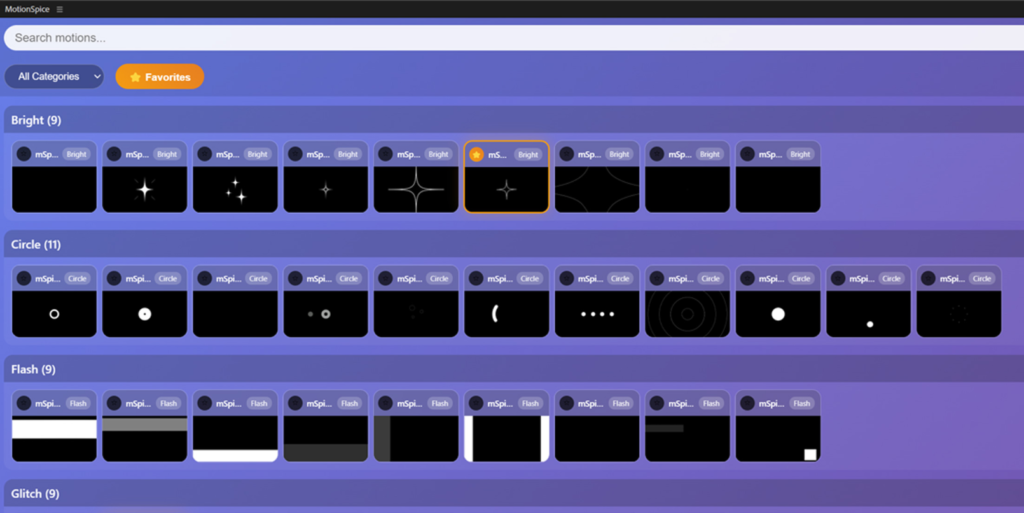
۴. جادوی «یککلیک» (One-Click Application) 🖱️
بیاید روراست باشیم؛ کی حال داره درگودراپ کنه یا با تنظیماتِ پیچیده یه افکت کلنجار بره؟ MotionSpice شعارش اینه: «سریعتر، سادهتر».
شما وقتی یه پریست رو انتخاب میکنی، لازم نیست نگرانِ تنظیماتِ اولیه باشی؛ فقط روی پریست مورد نظرت کلیک میکنی و تمام! انیمیشنِ تو روی لایهت میشینه. این سرعتِ عمل، وقتی داری روی پروژههای سنگین کار میکنی، واقعاً نجاتبخشِ. وقتی ددلاین داره نزدیک میشه و مشتری هم هی پیام میده «کار آمادهست؟»، این دکمههای «تککلیک» حکمِ نجاتدهنده رو دارن.
۵. هوشِ پنهان: اسمارتایمپورت (Smart Import) 🧠
شاید فکر کنی پریستهای آماده یعنی «محدودیت». ولی نه! اینجا با MotionSpice طرفی. قابلیتهای Smart Import یعنی Auto Color، Snap Drop و Asset Shuffle واقعاً یه سطح جدیدی از هوشمندی رو به کار اضافه میکنن.
- Auto Color: این ویژگی خودش میفهمه رنگِ پروژهت چیه و پریست رو با رنگبندی تو هماهنگ میکنه. یعنی لازم نیست بعد از اعمالِ افکت، بری و رنگها رو دستی اصلاح کنی.
- Snap Drop: این قابلیت باعث میشه المانها بدون دردسر و بدون اینکه نیاز باشه ده بار جابهجاشون کنی، دقیقاً سرِ جای خودشون توی کامپوزیشن بشینن.
- Asset Shuffle: اینم برای وقتیه که میخوای یه کار جدید کنی ولی ایدهت ته کشیده. با این قابلیت میتونی ترکیبها رو عوض کنی و به یه ظاهر تازه برسی.
این قابلیتها مثل داشتنِ یه دستیار هستن که ذهن تو رو میخونه. هم سرعت رو داری و هم انعطافپذیری.
۶. مرتب باش، تا حرفهای بمونی! (Collections & Tags) 🏷️
توی پروژههای بزرگ، معمولاً لایهها انقدر زیاد میشن که آدم گم میشه. MotionSpice اینجا هم به دادت میرسه. میتونی پریستهای مورد علاقهت رو توی کالکشنهای مختلف ذخیره کنی یا بهشون تگ بزنی.
فکر کن یه کالکشن داری برای «پروژههای اینستاگرامی» و یکی دیگه برای «موشنگرافیکهای شرکتی». هر بار که نیازشون داری، سریع بازشون میکنی. این نظم باعث میشه مغزت کمتر درگیرِ پیدا کردنِ ابزار بشه و بیشتر درگیرِ خلق کردن بشه.
۷. امپراطوریِ خودت رو بساز: ساختِ پریستهای شخصی 👑
فکر نکن این اسکریپت فقط پریستهای آمادهش خوبه! نه! تو میتونی انیمیشنهای خودت رو هم بسازی و به عنوان یه پریست جدید توی این کتابخونه ذخیره کنی. یعنی کمکم بعد از یه مدت، یه کتابخونه اختصاصی داری که فقط مالِ خودته.
این یعنی برندینگِ شخصیِ شما در دنیای تدوین. کسی که پریستهای خودش رو داره، همیشه یه قدم جلوتر از بقیه است، چون سبکِ اختصاصی خودش رو توی جیبش داره. این اکوسیستمِ شخصی، با گذشت زمان فقط بزرگتر و ارزشمندتر میشه.
۸. پیشنمایشِ زنده (Preview) بدون حدس و گمان! 🎥
حتماً برات پیش اومده که یه پریست رو اجرا میکنی، ولی همونی نیست که فکر میکردی. خب، MotionSpice برای این هم راه حل داره: پیشنمایشِ GIF.
قبل از اینکه حتی کلیک کنی، میتونی ببینی این انیمیشن قراره چیکار کنه. تازه، قابلیتِ «Hover Playback» هم هست؛ یعنی تا موس رو روی پریست میبری، حرکتش رو میبینی. دیگه لازم نیست مثلِ قدیم، ده تا فایل رو امتحان کنی تا ببینی کدومش قشنگتره. توی کمتر از یک ثانیه انتخاب میکنی و میری سراغِ بقیه کار.
۹. جستجوی هوشمند و رابطِ کاربریِ تمیز 🔍
توی پروژههایی که صدها لایه دارن، پیدا کردن یه کامپوزیشن خاص میتونه کابوس باشه. ولی با قابلیت سرچِ بهبودیافتهی این اسکریپت، میتونی توی کسری از ثانیه لایه یا کامپوزیشنِ مورد نظرت رو پیدا کنی.
رابط کاربریش هم انقدر ساده و شیک طراحی شده که حس میکنی داری با یه نرمافزارِ مدرن کار میکنی! همه چیز سرِ جاشه، همه دکمهها گویا هستن و حتی اگه تازه کار هم باشی، با دیدنِ «راهنمای لحظهای» (Tooltips) سریع راه میافتی.
۱۰. آپدیتهای مطمئن و پایداری (Reliable Updates) 🛡️
هیچچیزی بدتر از این نیست که وسطِ یه کار مهم، پلاگینت کرش کنه یا پیغام خطای آپدیت بده. MotionSpice توی آپدیتِ جدیدش سیستمِ چک کردنِ نسخهاش رو خیلی هوشمندتر کرده.
دیگه خبری از پیغامهای خطایِ اعصابخردکن نیست. سیستمِ حذفِ فایلهای اضافه و بهبودِ شناساییِ مسیرِ FFmpeg باعث شده که این اسکریپت روی همه پلتفرمها (ویندوزهای مختلف) خیلی پایدار و روون عمل کنه. خیالتون راحت باشه که ابزارِ کارتون، به این زودیا شما رو تنها نمیذاره!
۱۱. مدیریتِ هوشمندِ تامنیلها (Thumbnails) 🖼️
تامنیلها (تصاویر کوچکِ پیشنمایش) برای این اسکریپت خیلی مهم هستن. سازندههاش انقدر باهوش بودن که کاری کردن این تصاویر اصلاً سنگین نباشن و سرعتِ افترافکت رو نگیرن. اگر هم یه زمانی لازم شد، میتونی خیلی راحت توی تنظیمات، همه رو بازسازی (Regenerate) کنی. همهچیز تحت کنترلِ شماست!
۱۲. کی باید از MotionSpice استفاده کنه؟
اگه تدوینگرِ ویدیوهای یوتیوبی هستی، اگه تولیدکننده محتوا برای اینستاگرام و تیکتاک هستی، یا اگه یه موشندیزاینرِ حرفهای هستی که میخواد توی وقتش صرفهجویی کنه، MotionSpice دقیقاً برای تو ساخته شده.
این ابزار برای کسایی هست که میخوان خروجیِ کارشون «حرفهای» به نظر برسه، ولی نمیخوان ۳ ساعت وقت بذارن تا یه ترانزیشن ساده رو انیمیت کنن. این یه پارتنرِ خلاقِ که بخشِ فنی و خستهکننده رو به دوش میکشه تا تو فقط به ایدههای خفنت فکر کنی.
13. چطوری اسکریپت MotionSpice رو نصب کنیم؟
نصبش اصلاً سخت نیست. فقط کافیه این چند قدمِ ساده رو طی کنی:
1. فایل رو دانلود کن: فایل اسکریپت رو از انتهای همین مطلب دانلود کن.
2. کپی در مسیرِ درست: پوشه MotionSpice رو از فایلی که دانلود کردی تو مسیر زیر کپی کن. مسیرش دقیقاً اینجاست:
C:\Program Files (x86)\Common Files\Adobe\CEP\extensions
3. روی فایل Add Keys کلیک راست کن و گزینه Merge را بزن.
4. اجرا: افترافکت رو اگه بازه، ببند و دوباره باز کن. حالا از منویِ Window، و از پنلِ extensions، گزینه MotionSpice رو پیدا کن و با یه کلیک بازش کن. تمام! الان آمادهست که شروع کنه به جادو کردن. 
5. مجوزِ دسترسی: اگه اسکریپت نصب نشد برو توی تنظیمات افترافکت (Preferences) و بخشِ Scripting & Expressions. حتماً تیکِ گزینهی “Allow Scripts to Write Files and Access Network” رو بزن. اگه این کار رو نکنی، اسکریپت اجازه نداره فایلهات رو بخونه یا تغییر بده.
حرفِ آخر: چرا باید همین الان شروع کنی؟ 🏁
دوست خوبم، MotionSpice فقط یه اسکریپت نیست؛ یه تغییرِ سبکِ کاریه. وقتی از ابزارهای اتوماسیون استفاده میکنی، ذهنت باز میشه. به جای اینکه درگیرِ «چطور این انیمیشن رو بسازم» باشی، درگیرِ این میشی که «چطور این ویدیو رو جذابتر کنم».
اگه میخوای کیفیتِ پروژههات بره بالا و در عین حال وقتِ بیشتری برای زندگی داشته باشی، حتماً یه نگاهی به MotionSpice بنداز. این یه سرمایهگذاریِ کوچیک روی ابزارهاته که نتیجهاش رو توی خروجیِ کارهای حرفهایت میبینی.
خیلی خوشحالیم که تا آخر این مطلب همراه ما موندی و امیدواریم نکاتش برات مفید بوده باشه 🌟
اگه دوست داری وارد این حوزه بشی، پیشنهاد میکنیم با آموزش after effect از پایه شروع کنی و بعدش مهارتت رو با آموزش موشن گرافی تقویت کنی. برای پروژههای حرفهایتر هم میتونی سراغ آموزش سه بعدی با سینما فوردی بری.
اگه سوالی توی ذهنت مونده، پایین همین مقاله بپرس یا از طریق بخش ارتباط با ما پیام بده. خوشحال میشیم دوباره به موشن گورو سر بزنی 🚀
در صورتی خرابی فایل ها به این آیدی در تلگرام پیام دهیدارسال گزارش به تلگرام