پلاگین AutoCaption برای After Effects | ساخت زیرنویس خودکار با هوش مصنوعی
تبدیل سریع گفتار به متن، زیرنویس کلمهبهکلمه و مناسب ادیت ویدیوهای شبکه های اجتماعی

اگه با Adobe After Effects کار میکنی، احتمالاً خیلی وقتها به این مشکل خوردی که باید برای ویدیوها زیرنویس یا کپشن بسازی. مخصوصاً برای یوتیوب، اینستاگرام، ریلز یا حتی ویدیوهای آموزشی. ساختن دستی کپشنها هم واقعاً وقتگیره؛ باید صدا رو گوش بدی، متن بنویسی، تایمینگ تنظیم کنی و بعد تازه شروع کنی به استایل دادن.
اینجاست که پلاگین AutoCaption وارد میشه و کار رو چندین برابر سریعتر میکنه.
این پلاگین در واقع یک ابزار هوشمند ساخت زیرنویس داخل خود After Effects هست که میتونه صدا رو تشخیص بده و خیلی سریع اون رو تبدیل به متن و کپشنهای قابل ویرایش کنه. یعنی بدون اینکه از افتر افکت خارج بشی یا فایل رو توی سایتهای مختلف آپلود کنی، همه چیز داخل پروژه خودت انجام میشه.
در این مقاله قراره کامل بررسی کنیم که AutoCaption دقیقاً چیه، چه قابلیتهایی داره، چرا برای ادیتورها و موشندیزاینرها فوقالعاده کاربردیه و چطور میتونه روند ساخت زیرنویس رو چند برابر سریعتر کنه.
1. پلاگین AutoCaption چیه؟
AutoCaption یک پلاگین حرفهای برای Adobe After Effects هست که به کمک هوش مصنوعی و تکنولوژی تشخیص گفتار (Speech Recognition) میتونه صدای داخل ویدیو رو تحلیل کنه و اون رو به متن تبدیل کنه.
برخلاف خیلی از ابزارهای زیرنویسسازی که باید فایل رو در سایتهای مختلف آپلود کنی، این پلاگین کاملاً داخل After Effects کار میکنه. یعنی تمام فرآیند تبدیل صدا به متن و ساخت کپشنها مستقیم داخل تایملاین پروژه انجام میشه.
این موضوع برای ادیتورها خیلی مهمه چون:
- نیاز نیست بین چند نرمافزار جابهجا بشن
- زمان زیادی برای Export و Import فایلها هدر نمیره
- تمام کپشنها به صورت Text Layer واقعی داخل پروژه ساخته میشن
در نتیجه کنترل کامل روی طراحی و انیمیشن متنها داری.
2. چرا زیرنویس برای ویدیو انقدر مهمه؟ 🤔🎬
قبل از اینکه بریم سراغ معرفی ابزارها و جزئیاتشون، اول بذار یه نکته خیلی مهم رو بدونیم.
واقعیت اینه که طبق آمارهای مختلف، بخش خیلی بزرگی از آدمها تو شبکههای اجتماعی ویدیوها رو بدون صدا میبینن. شاید خودت هم این کار رو کرده باشی؛ مثلاً وقتی تو مترو یا اتوبوسی، یا جایی هستی که نمیخوای صدا پخش کنی، یا حتی وقتی حوصله روشن کردن صدا رو نداری. خیلیها هم موقع اسکرول کردن تو اینستاگرام، تیکتاک یا یوتیوب شورتس اصلاً صدا رو روشن نمیکنن. 📱
حالا تصور کن ویدیوی تو هیچ زیرنویسی نداشته باشه. در این حالت احتمال خیلی زیادی هست که مخاطب اصلاً متوجه نشه داری چی میگی یا پیام اصلی ویدیوت چی هست. نتیجه؟ خیلی ساده از روی ویدیوت رد میشه و میره سراغ بعدی.
اینجاست که زیرنویس (کپشن) تبدیل میشه به یه ابزار خیلی مهم. وقتی برای ویدیوت زیرنویس میذاری، چند تا اتفاق خوب میافته:
• پیام ویدیوت خیلی واضحتر و سریعتر به مخاطب منتقل میشه ✨
• آدمها مدت بیشتری روی ویدیوت میمونن و تا آخرش نگاه میکنن 👀
• تعامل ویدیوت بیشتر میشه؛ یعنی لایک، کامنت و اشتراکگذاری افزایش پیدا میکنه 👍
• حتی کسانی که صدا رو روشن نکردن یا مشکل شنوایی دارن هم میتونن کامل متوجه محتوا بشن
به خاطر همین مزایا، خیلی از تولیدکنندههای محتوا تقریباً برای همه ویدیوهاشون زیرنویس میذارن. چون میدونن این کار میتونه تاثیر زیادی روی دیده شدن ویدیو داشته باشه.
البته یه مشکل هم هست… 😅
ساختن زیرنویس به صورت دستی اصلاً کار راحتی نیست. باید کل ویدیو رو گوش بدی، متنش رو بنویسی، زمانبندی کنی و با تصویر هماهنگش کنی؛ کاری که میتونه خیلی وقتگیر و خستهکننده باشه.
اینجاست که ابزارهایی مثل AutoCaption وارد بازی میشن و کمک میکنن زیرنویس ویدیو رو خیلی سریعتر و راحتتر بسازی، بدون اینکه لازم باشه کلی زمان صرفش کنی. 🚀
3. مزایای استفاده از AutoCaption چیه؟ 🤓🎬
حالا بیایم یه کم دقیقتر نگاه کنیم ببینیم چرا این همه ادیتور و تولیدکننده محتوا سراغ ابزارهایی مثل AutoCaption میرن. واقعیت اینه که وقتی یه بار باهاش کار کنی، خیلی سخت میشه دوباره برگردی به روش دستی 😄
1. اولین و شاید مهمترین مزیتش سرعت خیلی بالاشه.
وقتی بخوای زیرنویس یه ویدیو رو دستی بسازی، باید کل ویدیو رو گوش بدی، متن صحبتها رو بنویسی، بعد زمانبندی کنی که هر جمله دقیقاً کجا نمایش داده بشه. این کار مخصوصاً برای ویدیوهای چند دقیقهای ممکنه چند ساعت ازت وقت بگیره.
اما AutoCaption این روند رو خیلی ساده میکنه. معمولاً فقط ویدیو رو بهش میدی و در عرض چند دقیقه خودش صحبتها رو تشخیص میده و زیرنویس آماده میکنه. یعنی کاری که قبلاً کلی زمان میگرفت، خیلی سریع انجام میشه. ⚡
2. یه مزیت مهم دیگه کم شدن خطای انسانیه.
وقتی خودمون داریم زیرنویس تایپ میکنیم، خیلی راحت ممکنه اشتباه تایپی داشته باشیم، کلمهای رو جا بندازیم یا زمانبندی رو درست تنظیم نکنیم. مخصوصاً وقتی ویدیو طولانی باشه یا سرعت صحبت زیاد باشه.
ولی سیستمهای تشخیص گفتار که تو این ابزارها استفاده میشن، معمولاً دقت بالایی دارن و میتونن بخش بزرگی از متن رو درست تشخیص بدن. این یعنی هم کار سریعتر پیش میره، هم احتمال خطا کمتر میشه. 🤖
3. از طرف دیگه، کپشنهایی که ساخته میشن کاملاً قابل ویرایش هستن.
یعنی اگر جایی کلمهای اشتباه تشخیص داده شده باشه یا بخوای متن رو کمی تغییر بدی، خیلی راحت میتونی ویرایشش کنی. پس لازم نیست نگران باشی که نتیجه کاملاً قفل شده و غیرقابل تغییر باشه.
یکی دیگه از دلایلی که این ابزار خیلی محبوب شده، اینه که برای شبکههای اجتماعی خیلی کاربردیه.
امروزه بیشتر محتواها برای پلتفرمهایی مثل Instagram Reels، YouTube Shorts و TikTok ساخته میشن؛ جایی که سرعت مصرف محتوا خیلی بالاست و مخاطب در چند ثانیه تصمیم میگیره بمونه یا رد کنه.
وقتی ویدیوی تو زیرنویس داشته باشه، حتی اگه صدا خاموش باشه هم مخاطب سریع میفهمه موضوع چیه و احتمال اینکه تا آخر نگاه کنه بیشتر میشه.
4. و در نهایت میرسیم به یه مزیت خیلی مهم: صرفهجویی بزرگ در زمان ⏳
اگر جزو کسایی هستی که مرتب ویدیو تولید میکنی — مثلاً برای اینستاگرام، یوتیوب یا تولید محتوا برای مشتری — احتمالاً با حجم زیاد کار ادیت روبهرو هستی. در چنین شرایطی استفاده از ابزاری مثل AutoCaption میتونه ساعتها از زمانت رو ذخیره کنه و اجازه بده تمرکزت رو روی خلاقیت و ساخت محتوای بهتر بذاری، نه کارهای تکراری و زمانبر. 🚀
4. ساخت زیرنویس در چند دقیقه ⏱️🎬
اگه حتی یه بار هم زیرنویس رو دستی ساخته باشی، احتمالاً خوب میدونی این کار چقدر میتونه وقتگیر باشه 😅
معمولاً باید ویدیو رو چند بار گوش بدی، هر جمله رو تایپ کنی، بعد دقیق تنظیم کنی که هر بخش متن در چه لحظهای روی ویدیو ظاهر بشه. این یعنی هم تایپ داری، هم تنظیم زمان، هم دوباره چک کردن.
حالا تصور کن یه ویدیوی ۱۰ دقیقهای داشته باشی. خیلی وقتها برای همچین ویدیویی ممکنه چند ساعت کامل وقت بذاری فقط برای اینکه زیرنویسها رو درست بنویسی و زمانبندیشون رو تنظیم کنی. تازه اگر اشتباهی هم تو متن یا تایمینگ باشه باید دوباره برگردی و اصلاحش کنی. خلاصه کار کمدردسری نیست 😄
اینجاست که ابزارهایی مثل AutoCaption واقعاً به درد میخورن. این ابزارها کاری میکنن که بخش بزرگی از این فرآیند به صورت خودکار انجام بشه و سرعت کارت چند برابر بشه.
معمولاً روند کار با این ابزار خیلی سادهست و اینجوریه:
1) اول از همه، ویدیوهات رو با فرمتهای MP4, MOV, AVI, MKV و فایلهای صوتی رو با فرمتهای MP3, WAV وارد کنی 🎬🎧
فقط حواست باشه که:
- حجم ویدیو و صدا بیشتر از 200 مگابایت نباشه
- فایل صوتی هم حداکثر تا 4 ساعت باشه
- این پلاگین مترجم نیست و فقط فایل صوتی رو به متن تبدیل می کنه
2) بعدش از ویدیو و صدا یه کامپوزیشن بساز و پلاگین رو اجرا کن.
3) توی تنظیمات، از بخش Create Subtitles میتونید مشخص کنید که زیرنویسها به چه شکلی ساخته بشن:
1. میتونید تعیین کنید که هر بخش از زیرنویس توی لایه جدا باشه یا همهشون توی یک لایه قرار بگیرن.
2. اینجا میتونید مدل نمایش زیرنویس رو انتخاب کنید؛ مثلا جملهبهجمله باشه یا کلمهبهکلمه.
3. از این قسمت هم میتونید لایههای زیرنویسی که ساخته شدن رو سریع انتخاب یا حذف کنید.
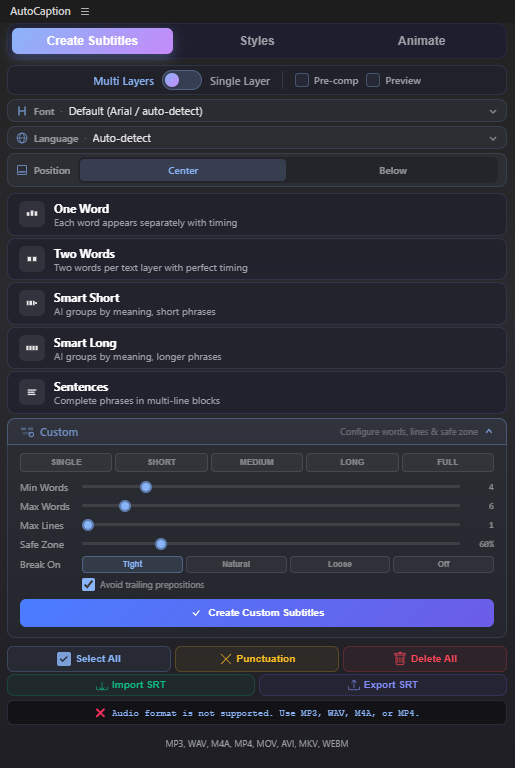
4) حالا کافیه لایه ویدیو یا صدا رو انتخاب کنی، بعد از بخش Create یکی از گزینهها مثل One Word یا بقیه گزینهها رو بزن تا پلاگین شروع کنه به آنالیز صدای گوینده و ساختن زیرنویس.
5) وقتی کار با موفقیت انجام بشه، زیرنویسها به صورت لایههای متنی نمایش داده میشن ✨
6) توی بخش Style هم میتونی برای نوشتههای Multi Layer انواع استایلهای رنگی و انیمیشنی درست کنی 🎨
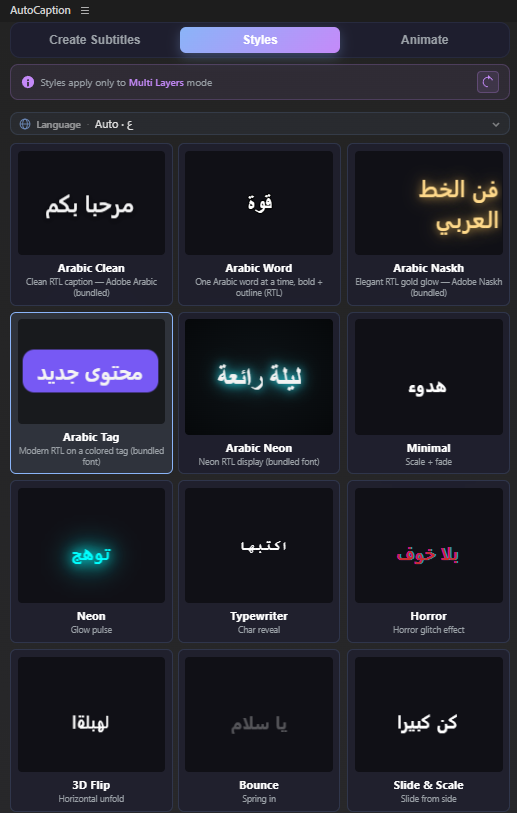
فقط اگه تحریم شکن درست وصل باشه، پلاگین به سرور سایت سازنده وصل میشه و همه استایلها رو بهت نشون میده.
5. مهمترین ویژگیهای AutoCaption چیه؟
1. تبدیل صدا به متن با هوش مصنوعی قدرتمند
یکی از مهمترین ویژگیهای AutoCaption استفاده از موتورهای پیشرفته تشخیص گفتار هست.
این پلاگین از دو تکنولوژی قدرتمند استفاده میکنه:
- Deepgram Nova‑3
- OpenAI Whisper Large v3
این دو موتور جزو دقیقترین سیستمهای Speech to Text در دنیا محسوب میشن. نتیجه چی میشه؟
- تبدیل سریع گفتار به متن
- خطای بسیار کم در تشخیص کلمات
- عملکرد مناسب حتی در صداهای متوسط
وقتی صدا واضح باشه، دقت تشخیص واقعاً بالا میره و معمولاً فقط چند اصلاح جزئی لازم داری.
در عمل حسش شبیه اینه که یک دستیار مجازی کنارت نشسته و همزمان با صحبتها داره متن رو تایپ میکنه.
2. ساخت کپشن در After Effects بدون خروج از پروژه
یکی از بهترین ویژگیهای این پلاگین اینه که کاملاً با ورکفلو افتر افکت هماهنگ شده.
خیلی از ابزارهای زیرنویس در نهایت یک فایل یا گرافیک ثابت تحویل میدن. اما AutoCaption اینطور نیست.
کپشنهایی که ساخته میشن:
- Text Layer واقعی در After Effects هستند
- کاملاً قابل ویرایشاند
- میشه روی اونها انیمیشن اجرا کرد
یعنی دقیقاً مثل هر متن دیگهای در افتر افکت میتونی:
- فونت رو عوض کنی
- رنگ متن رو تغییر بدی
- اندازه و فاصله حروف رو تنظیم کنی
- افکت یا Animation اضافه کنی
- Expression بنویسی
به زبان ساده، AutoCaption فقط یک پایه برای کپشنها میسازه و بقیه طراحی کاملاً دست خودته.
3. حالت مختلف برای زمانبندی کپشنها
یکی از ویژگیهای جالب AutoCaption اینه که ۵ حالت مختلف برای نمایش کپشنها داره.
این حالتها تعیین میکنن که متنها با چه سرعتی روی صفحه ظاهر بشن.
مثلاً:
- حالت مناسب برای گفتگوهای سریع
- حالت مناسب برای ویدیوهای آموزشی
- حالت مناسب برای نریشن آرام
این قابلیت باعث میشه کپشنها طبیعیتر و هماهنگتر با ریتم صحبت نمایش داده بشن.
در واقع مثل تنظیم تمپو در موسیقی عمل میکنه.
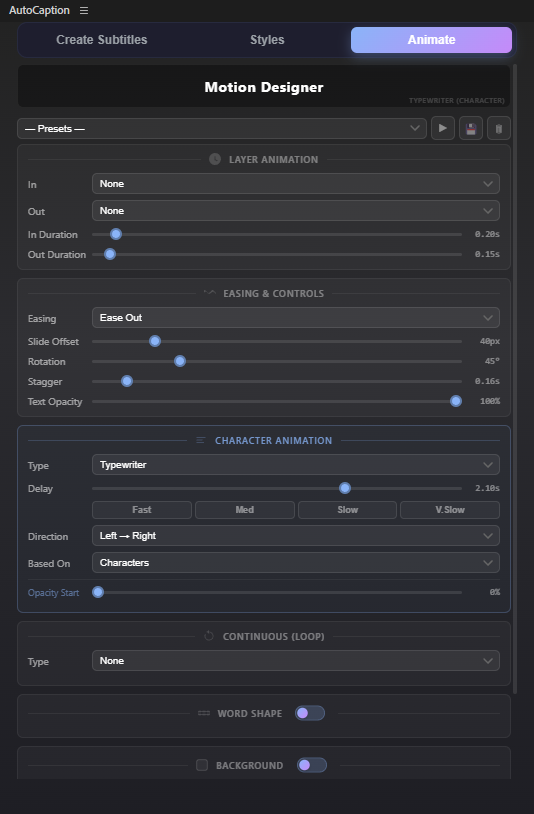
4. بیش از ۱۸ استایل آماده برای کپشن
طراحی کپشن از صفر همیشه زمانبره. مخصوصاً وقتی بخوای برای شبکههای اجتماعی یک استایل جذاب بسازی.
به همین دلیل AutoCaption بیش از ۱۸ استایل آماده کپشن در اختیار کاربر قرار میده.
این استایلها برای انواع محتوا طراحی شدن مثل:
- ویدیوهای یوتیوب
- ریلز اینستاگرام
- ویدیوهای آموزشی
- محتوای تبلیغاتی
- موشن گرافیک
نکته مهم اینه که این استایلها کاملاً قابل ویرایش هستند.
یعنی میتونی:
- رنگها رو تغییر بدی
- فونت رو عوض کنی
- اندازه متن رو تنظیم کنی
- انیمیشن اضافه کنی
در واقع این استایلها فقط یک نقطه شروع سریع هستن.
5. کپشنهای کاملاً قابل ویرایش
یکی از بزرگترین مزیتهای این پلاگین اینه که هیچ چیزی داخل ویدیو قفل نمیشود.
تمام کپشنها به صورت Text Layer ساخته میشن.
این یعنی:
- میتونی متن رو تغییر بدی
- اشتباهات رو اصلاح کنی
- زمان نمایش رو تغییر بدی
- استایل رو کاملاً عوض کنی
این موضوع در پروژههای واقعی خیلی مهمه چون مشتریها معمولاً درخواست اصلاح دارند.
6. عدم نیاز به API Key
خیلی از ابزارهای مبتنی بر هوش مصنوعی نیاز دارن که:
- API بسازی
- حساب کاربری ایجاد کنی
- تنظیمات پیچیده انجام بدی
اما AutoCaption این دردسرها رو نداره.
بعد از نصب و فعالسازی:
فقط پلاگین رو اجرا میکنی و شروع میکنی به ساخت کپشن.
همین.
هیچ تنظیم پیچیدهای لازم نیست.
7. تشخیص متن آهنگ و Lyrics
AutoCaption فقط برای گفتار نیست. اگر در ویدیو آواز یا موزیک با وکال واضح وجود داشته باشه، پلاگین میتونه متن آهنگ رو هم تشخیص بده.
این قابلیت برای موارد زیر خیلی کاربردیه:
- موزیک ویدیو
- Lyric Video
- ادیتهای موزیکال
- ویدیوهای کوتاه شبکههای اجتماعی
در واقع میتونی متن آهنگ رو مستقیم از صدا استخراج کنی و تبدیل به کپشن کنی.
8. پشتیبانی از چندین زبان
امروزه خیلی از تولیدکنندگان محتوا برای مخاطبان جهانی کار میکنن.
AutoCaption از چندین زبان مختلف پشتیبانی میکنه.
البته مثل همه سیستمهای تشخیص گفتار:
- صدای واضح
- نویز کم
- تلفظ مشخص
باعث میشه نتیجه بسیار دقیقتر باشه.
6. چطوری پلاگین AutoCaption رو نصب کنیم؟
1. فایل رو دانلود کن: فایل رو از انتهای همین مطلب دانلود کن.
2. کپی در مسیرِ درست: پوشه com.autocaption رو از فایلی که دانلود کردی تو مسیر زیر کپی کن. مسیرش دقیقاً اینجاست:
C:\Program Files (x86)\Common Files\Adobe\CEP\extensions
3. روی فایل Add Keys کلیک راست کن و گزینه Merge را بزن.
4. اجرا: افترافکت رو اگه بازه، ببند و دوباره باز کن. حالا از منویِ Window، و از پنلِ extensions، گزینه AutoCaption رو پیدا کن و با یه کلیک بازش کن. تمام!
5. مجوزِ دسترسی: اگه نصب نشد برو توی تنظیمات افترافکت (Preferences) و بخشِ Scripting & Expressions. حتماً تیکِ گزینهی “Allow Scripts to Write Files and Access Network” رو بزن. اگه این کار رو نکنی، پلاگین اجازه نداره فایلهات رو بخونه یا تغییر بده.
برای یادگیری کامل تر و جامع تر جهت نصب پلاگین های افترافکت میتونی به مقاله «نحوه نصب اسکریپت، پلاگین، پریست و اکستنشن در افتر افکت» سر بزنی.
جمعبندی
اگه بخوایم کل چیزی که تو این مقاله گفتیم رو جمعبندی کنیم، داستان خیلی سادهست. امروزه زیرنویس تبدیل شده به یکی از بخشهای مهم تولید ویدیو، مخصوصاً برای شبکههای اجتماعی. خیلی از مخاطبها ویدیوها رو بدون صدا میبینن و اگر ویدیو زیرنویس نداشته باشه، ممکنه اصلاً متوجه پیام اصلیش نشن و خیلی سریع ازش رد بشن.
از طرف دیگه ساختن زیرنویس به صورت دستی واقعاً کار زمانبریه. باید ویدیو رو چند بار گوش بدی، متن رو تایپ کنی، زمانبندی کنی و بعد هم همه چیز رو چک کنی تا دقیق با تصویر هماهنگ باشه. برای همین اگر تعداد ویدیوها زیاد باشه، این کار میتونه ساعتهای زیادی از وقتت رو بگیره.
اینجاست که ابزارهایی مثل AutoCaption واقعاً به کمک ادیتورها و تولیدکنندههای محتوا میان. این ابزار با استفاده از تشخیص گفتار و هوش مصنوعی صدای ویدیو رو تحلیل میکنه و خیلی سریع اون رو تبدیل میکنه به کپشنهای قابل ویرایش داخل پروژه. یعنی بخش بزرگی از کاری که قبلاً باید دستی انجام میدادی، به صورت خودکار انجام میشه.
در نتیجه تو دیگه لازم نیست بیشتر زمانت رو صرف تایپ کردن زیرنویسها کنی. در عوض میتونی انرژی و تمرکزت رو بذاری روی چیزهایی که واقعاً کیفیت ویدیو رو بالا میبرن؛ مثل خلاقیت در تدوین، طراحی بهتر صحنهها و تولید محتوای جذابتر.
اگر خیلی خلاصه بخوایم بگیم، AutoCaption کاری رو انجام میده که قبلاً ساعتها زمان میبرد، اما حالا میتونه در چند دقیقه انجام بشه. دقیقاً به همین دلیل هم هست که برای خیلی از ادیتورها و تولیدکنندههای محتوا، این ابزار تبدیل شده به یکی از بخشهای ثابت و ضروری در ورکفلوی ویرایش ویدیو. 🚀🎥
سخن پایانی:
از اینکه تا پایان این مقاله همراه موشن گورو بودی واقعاً ممنونیم 🤝
امیدواریم نکاتی که گفتیم برات کاربردی بوده باشه. اگه میخوای مهارتت رو در این حوزه بیشتر کنی، حتماً نگاهی به دوره افتر افکت و همینطور دوره موشن گرافیک در سایت بنداز. برای ساخت محتوای شبکههای اجتماعی هم بخش آموزش استوری موشن میتونه برات خیلی مفید باشه.
اگه سوالی برات پیش اومد، میتونی پایین همین مقاله کامنت بذاری یا از طریق بخش تماس با ما پیام بدی. توی مقالههای بعدی منتظرت هستیم 🌟
در صورتی خرابی فایل ها به این آیدی در تلگرام پیام دهیدارسال گزارش به تلگرام